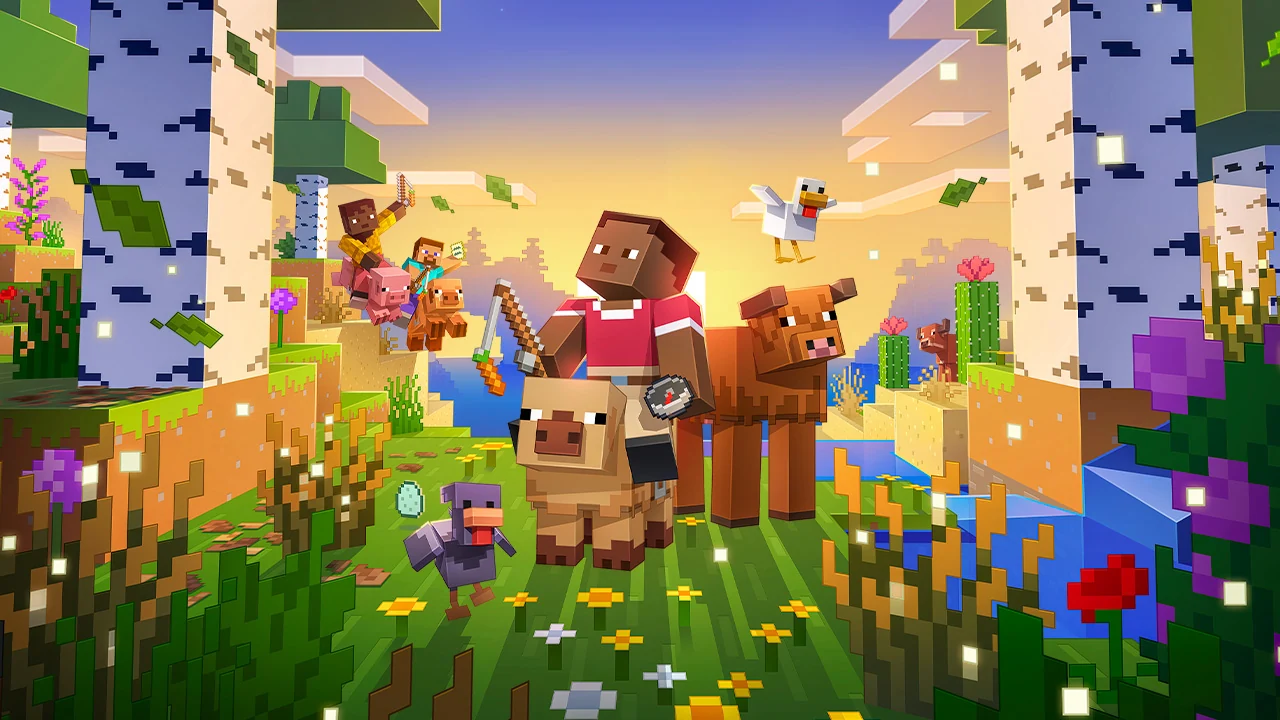
マイクラをPCで遊びたいけれど、普通のノートで十分なのか、影MODを使うならゲーミングPCが必要なのか、迷っていませんか。ブロックの世界でも、遊び方で求める性能は変わります。
PCを選ぶ前に決めたいのは、Java版でMODや建築を楽しむか、統合版で家庭用ゲーム機の友達と遊ぶかということ。画質だけでなく、使うエディションもPC選びの基準になります。
今回は、Minecraftの公式動作環境とおすすめゲーミングPC3選を紹介します。Java版と統合版の違いを押さえながら、CPU・グラボ・メモリへどのように予算を配分するか解説していきます。
Minecraftの必要スペック|必要動作環境
PC版『Minecraft』について、公式が公開している必要動作環境は次のとおりです。
| 最低スペック | 推奨スペック | |
|---|---|---|
| CPU | Intel Core i3-10100/AMD Ryzen 3 3100/Qualcomm Snapdragon X/Apple M1 物理4コア以上 | Intel Core i5-12400/AMD Ryzen 5 5600/Apple M2 Pro |
| グラボ | Vulkan 1.3対応・VRAM 2GB以上 専用GPU例:GeForce GTX 950/Radeon RX 460/Intel Arc A310以降 | GeForce RTX 2060/Radeon RX 5600 XT/Intel Arc A580/Apple M2 Pro VRAM 6GB |
| メモリ | 専用GPU使用時:8GB 内蔵GPU使用時:12GB | 16GB |
| ストレージ | 2GB | 4GB |
| OS | Windows 10 64bit/Windows on ARM/macOS 12以降/Linux 64bit | Windows 11 64bit/macOS 14以降/Linux 64bit |
表はJava版の要件です。最低はフルHD・30fps・Fast設定、推奨はフルHD・60fps・Fancy設定を目標としています。
出典:Minecraft公式「Java System Requirements・必要ストレージ」/Java版動作環境の更新案内(2026年9月30日確認)。
統合版は別の動作環境が設定されており、公式の推奨メモリは8GBです。Java版の表をそのまま統合版の必須条件に置き換えず、購入前に遊びたい版を決めておきましょう。
最低スペックは動作するために必要な最低限のスペック、推奨スペックはより快適に遊ぶためのスペックです。
最低条件を満たしていても、ゲーム内での画質の設定によっては快適なプレイが出来ない場合があります。
MinecraftにおすすめのゲーミングPC3選|ハイエンドからエントリークラスまで
公式の推奨スペックをもとに、MinecraftをプレイするためにおすすめのゲーミングPCを、性能と予算のバランスから3段階で紹介していきます。
最高画質で遊びたい人はコレ!
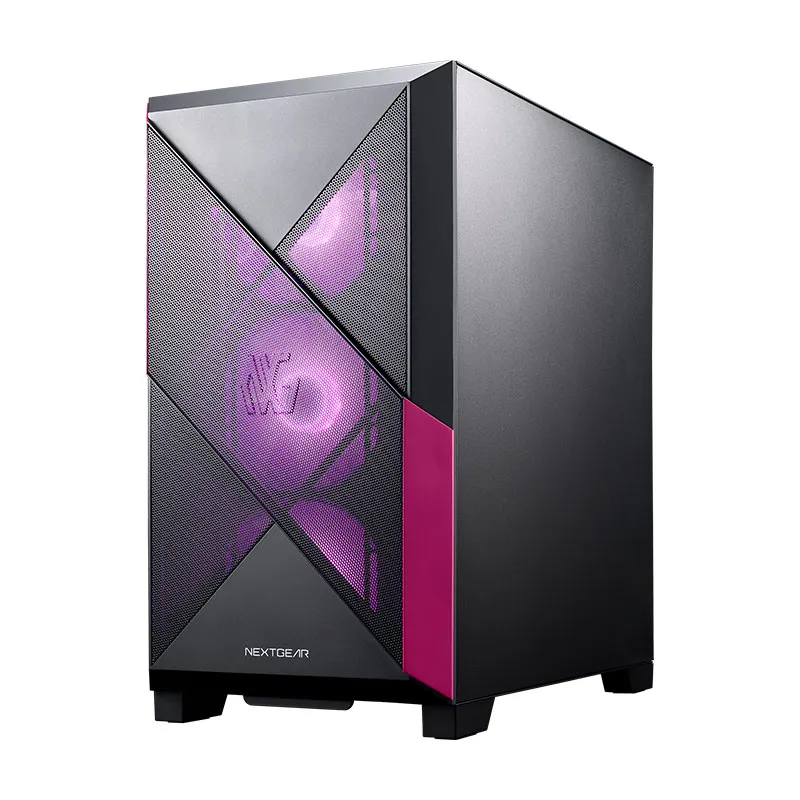
| NEXTGEAR JG-A5G60 | |
|---|---|
| CPU | AMD Ryzen 7 5700X |
| グラボ | GeForce RTX 5070 |
| メモリ | 16GB |
| ストレージ | 500GB |
| OS | Windows 11 Home |
大きな建築を見渡す景色や、好みの影MODで映像づくりを楽しみたい人向けの上位モデル。
ワールドの撮影・録画にも用途を広げ、追加するコンテンツに合わせて性能の余裕を持たせたい人におすすめです。
快適に遊びたい人にはコレ!
| NEXTGEAR JG-A5G60 | |
|---|---|
| CPU | AMD Ryzen 5 4500 |
| グラボ | GeForce RTX 5060 Ti 16GB |
| メモリ | 16GB |
| ストレージ | 500GB |
| OS | Windows 11 Home |
探索と建築をじっくり楽しみながら、追加コンテンツにも挑戦したい人向けの中位モデル。
マイクラを中心に遊びつつ、ほかのPCゲームも気になっている人が比較しやすい選択肢です。
初心者におすすめはコレ!
| NEXTGEAR JG-A5G60 | |
|---|---|
| CPU | AMD Ryzen 5 4500 |
| グラボ | GeForce RTX 5060 |
| メモリ | 16GB |
| ストレージ | 500GB |
| OS | Windows 11 Home |
標準的な画質でサバイバルや建築を始めたい人向けの、費用を抑えた入門モデル。
最初から大量のMODを導入する予定がなく、まず自分のワールドで冒険を楽しみたい人に向いています。
Minecraft向けゲーミングPCの選び方
マイクラでは「最高画質で遊びたい」だけでは用途を絞り切れません。標準状態の画質を上げるのか、影MODや高解像度のリソースパックを導入するのかで、比較したい構成が違ってきます。
| 遊び方 | 重視したいポイント |
|---|---|
| 標準状態で探索・建築 | 遊ぶ版の推奨要件とCPU・GPUのバランス |
| Java版で影MODを使う | 配布元の要件、GPUの性能、使う解像度 |
| 大型MODパックを使う | 指定されたメモリとゲームの対応バージョン |
| 家庭用ゲーム機の友達と遊ぶ | 統合版を選び、相手と同じ版にそろえる |
Java版と統合版は、友達や追加コンテンツで選ぶ
公式のエディション比較では、Java版はユーザー制作のMODによるカスタマイズ、統合版はマーケットプレイスやアドオンが案内されています。見つけた追加コンテンツがどちら向けなのかを確認しておくと、購入後に困りにくくなります。
Windows PCでは両方のエディションを遊べますが、Java版用のMODを統合版へそのまま入れることはできません。動画で見た景色を再現したい場合も、使われている版と追加コンテンツの名前から調べてみましょう。
ワールドの広さと、遠くまで表示する設定を分けて考える
大きなワールドを保存することと、一度に遠くまで見渡せる設定にすることは別の話です。PCを比較するときは、ゲームの版だけでなく、描画距離・解像度・追加コンテンツの条件が近いかを見ておくと参考になります。
広い城や街を作りたいなら、完成後にどの距離から眺めたいかも考えてみてください。建築中の操作のしやすさと、記念撮影で見せたい景色を分ければ、常に最も重い設定で遊ぶ必要はありません。
Minecraft用PCでお金をかけたいパーツは?
CPUは探索・建築を支える基本性能から選ぶ
Minecraft公式FAQは、GPUよりCPUへの負荷が大きいゲームと説明しています。グラボだけを上位にしてCPUを極端に抑えるより、Java版の推奨CPUを基準にバランスよく選びましょう。
中古PCの「Core i7搭載」といった表示だけでは、今の動作環境を満たすか分かりません。世代を含む型番まで比べ、古い上位製品という理由だけで選ばないことが大切です。
GPUは影MODや高解像度を目指すときに重視する
標準状態で遊ぶなら、まずは公式推奨に合うGPUを基準にできます。一方、影MODを使う場合は独自の描画処理が加わるため、使いたいシェーダーの要件を優先して比較しましょう。
影MODと呼ばれるものでも、表現の重さは一律ではありません。紹介動画の見た目だけで決めず、配布元が示すGPU・対応バージョンを確認し、似た条件の動作例を探すと選びやすくなります。
メモリはJava版の16GBを基準にする
Java版の公式推奨メモリは16GBです。新しくゲーミングPCを買い、通話やブラウザーも一緒に使うなら、この容量を基本にして比較しましょう。
大型MODパックや録画も予定している場合、32GBへの増量も候補に入れてみてください。
SSDはワールドとバックアップを残せる容量にする
公式の必要ストレージはゲームの導入・プレイに向けた目安です。長く育てるワールドやバックアップ、スクリーンショットまで、すべてが表の容量だけで収まるとは考えないほうがよいでしょう。
マイクラ中心なら500GBクラス、ほかのゲームや動画も保存するなら1TBクラスを比較するのがおすすめです。大切なワールドを複数世代残せるよう、保存先には余裕を持たせておきたいところです。
MinecraftのPC選びでよくある質問
グラボなしのノートPCでも遊べる?
条件を満たす内蔵GPUなら動作対象です。Java版の公式要件には内蔵GPUも含まれますが、内蔵GPU使用時の最低メモリは12GBなので、CPUやOSも含めて照らし合わせてください。
影MODや高い解像度も楽しむために新しく購入するなら、専用GPU搭載モデルから選ぶと用途を広げやすくなります。
推奨スペックなら、どんな影MODでも使える?
公式推奨は標準のJava版に対する目安で、すべての影MODの動作を保証するものではありません。MODはユーザー制作の追加コンテンツなので、導入したいものの動作条件を個別に確認しましょう。
Switchやスマホの友達と一緒に遊べる?
PCで統合版を選べば、ほかの対応機種の統合版プレイヤーと遊べます。Java版はJava版同士で遊ぶため、友達とはまずエディションをそろえましょう。対応範囲は公式のクロスプレイ案内で確認できます。
友達用のワールドを開くためにPCをつけっぱなしにする必要がある?
公式のRealmsを使えば、常時オンラインの専用ワールドを利用できます。自分のPCをサーバーとして常時動かす構成を前提にせず、参加者の版と月額プランを合わせて選べます。
Minecraftが重いときは
Java版はまず、公式要件で使われているFast設定に下げ、標準状態で動きを比べてみましょう。影MODやリソースパックを使っているなら、一度外した状態でも確認すると原因を絞りやすくなります。
設定を変えるときは、同じ場所でひとつずつ試すのがポイントです。画質を下げて改善するのか、特定のワールドや追加コンテンツでだけ重くなるのかを見てから、必要な性能を考えましょう。
マルチプレイだけで反応が遅れる場合は、PCの描画性能だけが原因とは限りません。ひとり用のワールドでも同じ症状が出るかを比べ、通信やサーバー側の状況も確かめてから買い替えを検討してください。
まとめ
Minecraft用のPCは、Java版・統合版のどちらで遊ぶかを決め、標準プレイか追加コンテンツを使うかで選びましょう。Java版なら公式推奨を基準に、CPUとGPUのバランス、メモリ、保存容量をそろえるのが基本です。
景色や影MODを重視するなら上位、幅広い遊び方と費用のバランスなら中位、標準的な冒険から始めるなら入門モデルが候補です。おすすめゲーミングPC3選から、自分のワールドに合う1台を探してみてください。