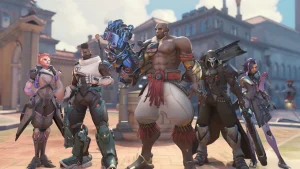

Apex LegendsをPCで始めるなら、撃ち合い中もなめらかに動くモデルを選びたいところです。推奨スペックだけを見て、144fpsや240fpsに届くのか迷う人も多いのではないでしょうか。
PC選びは、費用を抑えてフルHDで遊ぶ場合と高いフレームレートや配信まで求める場合で変わります。目標のfpsと画質を先に決めると、自分に必要な性能を絞れます。
今回は、Apex Legendsの公式動作環境とおすすめゲーミングPCを紹介します。購入時に重視したいパーツから、家庭用ゲーム機から移る際の疑問、動作が重いときの対処まで解説します。
Apex Legendsの必要スペック|必要動作環境
PC版『Apex Legends』について、公式が公開している必要動作環境は次のとおりです。
| 最低スペック | 推奨スペック | |
|---|---|---|
| CPU | Intel Core i3-6300/AMD FX-4350、または同等品 | Intel Core i5-3570K/AMD Ryzen 5 CPU、または同等品 |
| グラボ | NVIDIA GeForce GTX 950/AMD Radeon HD 7790 2GB | NVIDIA GeForce GTX 970/AMD Radeon R9 290 |
| メモリ | 6GB | 8GB |
| ストレージ | 75GBの空き容量 | 75GBの空き容量 |
| OS | Windows 10 64ビット版 | Windows 10 64ビット版 |
上表の公式動作環境には、144fpsや240fpsを保証する条件は示されていません。
出典:EA公式「Apex Legends動作環境」(2026年9月30日確認)。
最低スペックは動作するために必要な最低限のスペック、推奨スペックはより快適に遊ぶためのスペックです。
最低条件を満たしていても、ゲーム内での画質の設定によっては快適なプレイが出来ない場合があります。
Apex LegendsにおすすめのゲーミングPC3選|ハイエンドからエントリークラスまで
公式の推奨スペックをもとに、Apex LegendsをプレイするためにおすすめのゲーミングPCを、性能と予算のバランスから3段階で紹介していきます。
最高画質で遊びたい人はコレ!
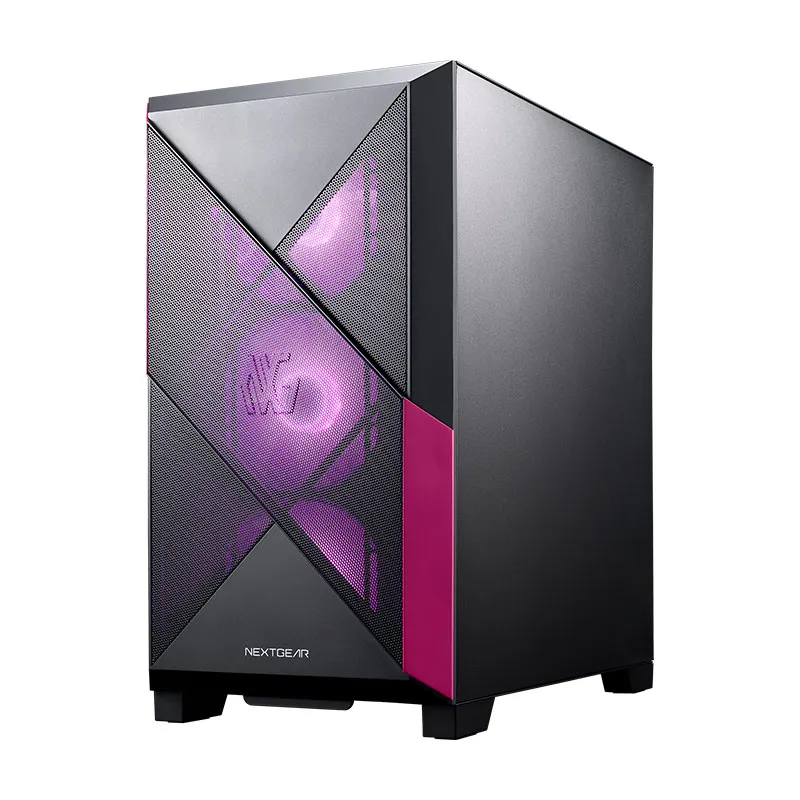
| NEXTGEAR JG-A5G60 | |
|---|---|
| CPU | AMD Ryzen 7 5700X |
| グラボ | GeForce RTX 5070 |
| メモリ | 16GB |
| ストレージ | 500GB |
| OS | Windows 11 Home |
高いフレームレートを目指しながら、配信や録画にも用途を広げたい人向けの上位モデル。
ランクマッチに打ち込み、プレイ動画の編集やほかの重いゲームまで楽しみたい場合におすすめです。
快適に遊びたい人にはコレ!
| NEXTGEAR JG-A5G60 | |
|---|---|
| CPU | AMD Ryzen 5 4500 |
| グラボ | GeForce RTX 5060 Ti 16GB |
| メモリ | 16GB |
| ストレージ | 500GB |
| OS | Windows 11 Home |
フルHDでの撃ち合いと、購入費用のバランスを重視する人に向いた中位モデル。
画質を調整してなめらかさを優先しつつ、長くPCゲームを楽しむための一台を探している人に。
初心者におすすめはコレ!
| NEXTGEAR JG-A5G60 | |
|---|---|
| CPU | AMD Ryzen 5 4500 |
| グラボ | GeForce RTX 5060 |
| メモリ | 16GB |
| ストレージ | 500GB |
| OS | Windows 11 Home |
まずはPC版のApex Legendsを始めたい人におすすめの、費用を抑えた入門モデル。
映像設定を調整しながら遊び、使い慣れたコントローラーやマウスにも予算を回したい場合に向いています。
Apex Legends向けゲーミングPCの選び方
Apex Legendsでは、遠くを見渡す移動と、近距離での素早い撃ち合いの両方があります。購入候補を比べる際は、射撃場の軽い場面だけでなく、実際のマッチに近い条件の動作も見ておきたいところです。
| 遊び方 | 選ぶ際のポイント |
|---|---|
| フルHDで気軽に楽しむ | 推奨要件を満たし、画質と費用のバランスがよい構成 |
| 144Hzモニターを使う | 低めの画質でのfpsと、戦闘中の落ち込みを確認 |
| 240Hzを活用して対戦に集中する | GPUとCPUの両方に余裕を持たせる |
| 配信や録画も楽しむ | 同時作業を想定してCPU・メモリ・SSDも比較 |
モニターのHzとゲームのfpsをそろえる
144Hzはモニターが1秒間に画面を更新できる回数、144fpsはPCが1秒間に描くフレーム数です。240Hzのモニターをつないでも、PC側のfpsが自動的に240になるわけではありません。
買い替え時は「フルHD・低画質で144fpsを目標」のように条件を具体的にしましょう。平均値だけでなく、交戦時やエフェクトが重なる場面でどこまで下がるかを見ると、候補の違いがつかみやすくなります。
画質を下げて遊ぶ前提なら、最上位GPUにこだわらない
見やすさや操作感を優先して画質を下げるなら、最高画質向けの構成と同じ予算配分にする必要はありません。EA公式のPC設定案内でも、対戦向けには影やエフェクトなどを抑える設定が紹介されています。
一方、WQHDの画面で風景も楽しみたいなら、描画性能の優先度が上がります。同じモデルでも解像度によって動作が変わるため、レビューの「高fps」という見出しだけで決めないことが大切です。
価格を比較するときは、先に希望する解像度・fps・配信の有無を決め、条件に近いモデルを並べるのがおすすめです。安いモデルのメモリやSSDを増やす場合は、変更後の総額で比べましょう。
Apex Legends用PCでお金をかけたいパーツは?
GPUは解像度と画質から選ぶ
GPUはゲーム画面を描く中心のパーツです。高画質で遊ぶほど優先したい部分ですが、公式推奨にある古いGPUを今から探す必要はなく、現在販売中のPCで比較すると選びやすくなります。
フルHD中心なら、その解像度でのApex Legendsの検証結果を重視しましょう。高解像度を使う予定がないのに4K向けの最上位モデルを選ぶより、自分が使う設定で性能に余裕がある構成がおすすめです。
CPUは高いfpsを狙うほど妥協しない
CPUも、ゲームを進行させる処理を受け持つ重要なパーツです。GPUだけを上位にしてCPUを古い製品のままにすると、構成全体として期待した性能に届かないことがあります。
特に240Hzの画面を活用したい人は、GPUとCPUを一組で比較したいところです。「Core i7搭載」という大まかな名称ではなく、世代と型番まで確認し、購入候補に近い構成の動作を参考にしましょう。
メモリは普段使いも考えて16GBから
ゲームの公式推奨は8GBですが、新しく買うならメモリ16GB以上を当記事の目安にします。通話アプリやブラウザーを一緒に使う余裕を持たせるためです。
配信ソフトや動画編集にも使うなら32GBも候補になります。容量だけでfpsが大幅に伸びるとは限らないので、配信をしない人はGPUやCPUとの価格バランスを優先しましょう。
SSDは録画データを残す量で決める
公式が求める75GBは、ゲームを保存するための空き容量です。Windowsやほかのアプリにも保存領域を使うため、PCのSSD容量が75GBあれば十分という意味ではありません。
購入時は500GB以上を比較し、複数のゲームや長い録画を残すなら1TB以上を目安にすると扱いやすくなります。録画をため込みやすい人は、容量の増量費用と、あとから増設できるかも見ておきましょう。
Apex LegendsのPC選びでよくある質問
推奨スペックを満たせば144fpsや240fpsで遊べる?
公式推奨を満たすだけでは、144fpsや240fpsでの動作までは分かりません。EAの動作環境を満たしたうえで、希望する解像度・画質の実機レビューを参考にしましょう。
グラボなしの普通のノートPCでも遊べる?
公式要件は専用GPUを挙げており、内蔵GPUだけのノートPCを一律に対応とは扱えません。これからApex Legends用に買うなら、専用GPUを搭載したゲーミングPCを中心に選ぶのがおすすめです。
家庭用ゲーム機の進行状況をPCでも使える?
クロスプログレッションに対応しており、同じEAアカウントにリンクされたプラットフォームで進行状況を利用できます。EA公式の案内に従い、今使っているアカウントの連携を確認しましょう。
進行状況は別のEAアカウントへ移せません。PC移行のために新しいアカウントを作り直す前に、現在のログイン情報を確かめておくと安心です。
PC版でもコントローラーで遊べる?
遊べます。EAのPC向け設定ガイドでは、コントローラーとマウス・キーボードの両方の設定を案内しています。感度は、使う入力機器や自分の操作に合わせて調整しましょう。
Apex Legendsが重いときは
まずは「設定」→「ゲームプレイ」のパフォーマンス表示をオンにしましょう。EA公式のFPS表示手順に従えば、fpsとpingを見ながら症状を確かめられます。
fpsが落ちる場合は、公式の映像設定例を参考に影やエフェクトを下げてみてください。設定を一つずつ変え、画面の見やすさを保てる範囲で調整するのがコツです。
fpsが十分でも移動が巻き戻るように感じる場合は、通信側の不調も考えられます。EAのping・パケットロスの案内からサーバー状況や接続先を確認し、PC性能の不足と取り違えないようにしましょう。
まとめ
Apex Legends用PCは、公式推奨を確認してから、モニターの解像度と目標fpsに合わせて選びましょう。対戦のなめらかさを求める場合は、GPUだけでなくCPUにも予算を配ることが大切です。
配信まで楽しむなら上位モデル、フルHDで性能と費用を両立したいなら中位モデル、設定を調整して始めるなら入門モデルが候補です。普段の遊び方に合う一台を選んで、PC版の撃ち合いを楽しみましょう。