
VALORANT用のPCは、推奨スペックが低めに見える一方、144Hzや240Hzのモニターで対戦するならどこまで性能が必要か迷いやすいものです。価格だけでなく、目指すプレイ環境に合う構成を選びましょう。
まずは気軽に対戦を始めたい人と高いフレームレートでランクに打ち込みたい人では、重視する性能が違います。公式の60fps推奨と、高fpsを狙う購入目安を分けることがポイントです。
この記事では、VALORANTの公式スペックとおすすめゲーミングPCを紹介します。CPUやグラボへの予算配分、Windowsの起動条件、PC版ならではの疑問も分かりやすく解説していきます。
VALORANTの必要スペック|必要動作環境
PC版『VALORANT』について、公式が公開している必要動作環境は次のとおりです。
| 最低スペック | 推奨スペック | |
|---|---|---|
| CPU | Intel Core i3-540/AMD Athlon 200GE | Intel Core i3-4150/AMD Ryzen 3 1200 |
| グラボ | Intel HD 4000/AMD Radeon R5 220 | NVIDIA GeForce GT 730/AMD Radeon R7 240 |
| メモリ | 4GB | 4GB |
| ストレージ | 公式の記載なし | 公式の記載なし |
| OS | Windows 10(Build 19041以降)/Windows 11、64ビット | Windows 10(Build 19041以降)/Windows 11、64ビット |
公式の区分は最低30fps・推奨60fpsです。Windows 11ではTPM 2.0とUEFIセキュアブートの有効化も必要です。
出典:Riot Games公式「VALORANT スペック」(2026年9月30日確認)。
最低スペックは動作するために必要な最低限のスペック、推奨スペックはより快適に遊ぶためのスペックです。
最低条件を満たしていても、ゲーム内での画質の設定によっては快適なプレイが出来ない場合があります。
VALORANTにおすすめのゲーミングPC3選|ハイエンドからエントリークラスまで
公式の推奨スペックをもとに、VALORANTをプレイするためにおすすめのゲーミングPCを、性能と予算のバランスから3段階で紹介していきます。
最高画質で遊びたい人はコレ!
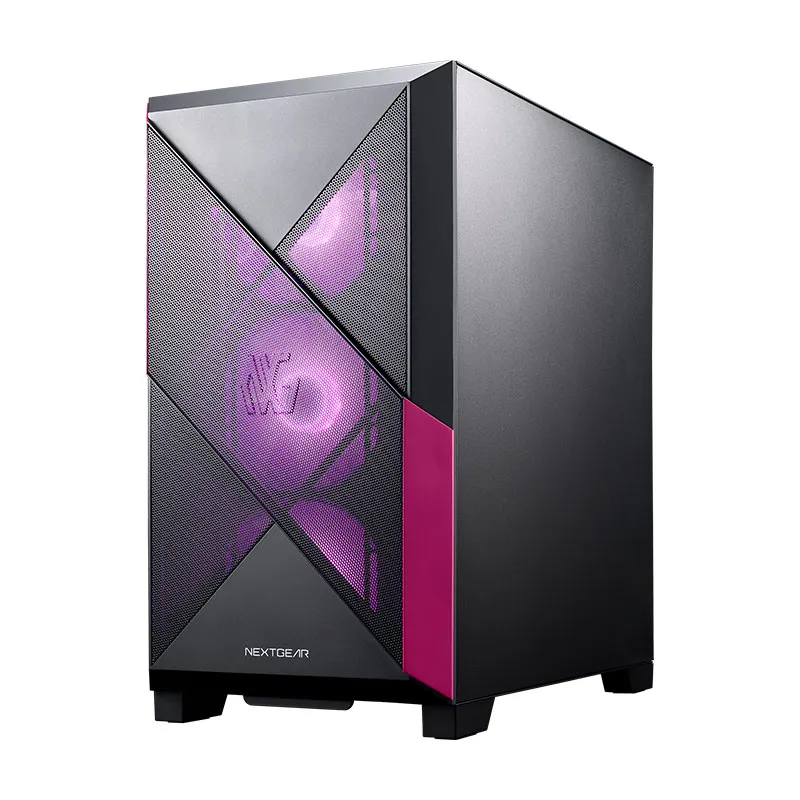
| NEXTGEAR JG-A5G60 | |
|---|---|
| CPU | AMD Ryzen 7 5700X |
| グラボ | GeForce RTX 5070 |
| メモリ | 16GB |
| ストレージ | 500GB |
| OS | Windows 11 Home |
高いフレームレートを追求し、配信やプレイ動画の編集にも使いたい人向けの上位モデル。
ランクマッチの環境を充実させながら、VALORANT以外のゲームも幅広く楽しみたい場合におすすめです。
快適に遊びたい人にはコレ!
| NEXTGEAR JG-A5G60 | |
|---|---|
| CPU | AMD Ryzen 5 4500 |
| グラボ | GeForce RTX 5060 Ti 16GB |
| メモリ | 16GB |
| ストレージ | 500GB |
| OS | Windows 11 Home |
対戦中のなめらかさと購入費用のバランスを大切にした中位モデル。
フルHDの画面でランクを楽しみ、普段の通話や録画にも用途を広げたい人に向いています。
初心者におすすめはコレ!
| NEXTGEAR JG-A5G60 | |
|---|---|
| CPU | AMD Ryzen 5 4500 |
| グラボ | GeForce RTX 5060 |
| メモリ | 16GB |
| ストレージ | 500GB |
| OS | Windows 11 Home |
まずはVALORANTをPCで始めたい人向けの、コストを重視した入門モデル。
映像設定を調整しながら遊び、マウスやキーボードの使い心地にもこだわりたい人におすすめです。
VALORANT向けゲーミングPCの選び方
公式は30fps・60fps・144fps以上という3段階で動作環境を示しています。推奨スペックが60fps向けだと分かれば、対戦用PCを探すときに見るべき性能も変わってきます。
| 目標・用途 | 購入時に重視すること |
|---|---|
| まずは対戦を始める | 公式推奨を満たした構成と価格のバランス |
| 144Hzでなめらかに遊ぶ | 公式の144fps区分を参考に、CPUとGPUを比較 |
| 240Hz以上を活用する | 希望する設定での実機検証と、fpsの安定性 |
| 配信や動画編集もする | CPU・メモリ・SSDを同時作業に合わせる |
144fps向けの公式区分も参考にする
公式の144fps以上の区分は、CPUがCore i5-9400FまたはRyzen 5 2600X、GPUがGTX 1050 Ti・Radeon R7 370・Intel Arc A310です。新しくPCを購入する際は、この区分も基準の一つになります。
ただし、公式の区分に「240fpsを常に維持できる」という意味はありません。240Hz以上のモニターを活用したいなら、購入候補に近い構成で、解像度と画質が分かるレビューを探しましょう。
同じPCでも、練習中と複数のアビリティーが重なる場面では描画の状況が変わります。最高値の大きさだけに注目せず、普段の対戦中にどの程度安定しているかを重視したいところです。
VALORANT以外に遊びたいゲームも考える
VALORANTだけを低めの画質で遊ぶなら、最上位クラスのグラボが必須というわけではありません。費用を抑えつつ、自分に合う操作環境を整える選び方もできます。
一方、映像の重いRPGや高解像度のゲームも遊ぶなら、それらの推奨環境も比べましょう。「VALORANTには十分」という理由だけで決めると、あとから挑戦したいゲームで性能が足りなくなる場合があります。
予算内のモデルを並べたら、メモリやSSDの容量までそろえて価格を比較するのがおすすめです。本体が安くても必要な増量を重ねると上位モデルとの差が縮まるため、注文時の総額を見ると選びやすくなります。
VALORANT用PCでお金をかけたいパーツは?
CPUは高fps向けの構成で優先したい
短い撃ち合いでの操作感を大切にするなら、CPUにも予算を配りましょう。グラボだけに費用をかけるのではなく、購入候補のCPUを使ったVALORANTの動作を比較するのが実用的です。
CPUは「Core i7」「Ryzen 7」といったシリーズ名だけでは性能が分かりません。世代や型番の違いを確認し、同じGPUとの組み合わせでどの程度のfpsが出るかを参考にしてください。
グラボは解像度と、ほかのゲームに合わせる
VALORANTの公式推奨GPUは比較的古い製品です。これから買う場合は、古い部品を指定どおりに探すより、現在の新品モデルから予算に合うものを選ぶ方が比較しやすいでしょう。
フルHDの対戦に集中する人と、WQHDの画面でほかのゲームも遊ぶ人では、必要な描画性能が違います。実際に使う解像度での性能を見て、グラボを選ぶことが大切です。
メモリは16GBを購入時の目安にする
公式要件は4GBですが、新品のゲーミングPCでは16GB以上を当記事の目安にします。通話アプリを起動したり、攻略ページを開いたりする余裕を持たせるためです。
配信と録画を行い、編集にも使うなら32GBも選択肢です。32GBはVALORANTの必須条件ではないので、ゲーム中心ならCPUやグラボの性能を削ってまで増やす必要はありません。
SSDは必要容量を決めつけず、用途から選ぶ
今回確認した公式スペック表には、必要な空き容量の数値がありません。インストール時にはRiot Clientの表示を確かめ、ゲームだけでなくWindowsや更新に使う領域も残しておきましょう。
VALORANTを中心に使うなら500GBクラス、ほかのゲームや録画も保存するなら1TB以上を購入時の候補にすると選びやすくなります。SSDの容量が大きいことと、高いfpsが出ることは別の話です。
VALORANTのPC選びでよくある質問
グラボなしのPCでもVALORANTを遊べる?
公式最低要件には内蔵GPUのIntel HD 4000が含まれます。ただし、この区分は30fps向けです。144Hz以上の環境を整えたい人は、専用GPUを搭載したモデルも比べることをおすすめします。
Windows 11のPCなら、そのまま起動できる?
Windows 11を搭載しているだけでは、条件を満たすと断定できません。Riot公式の動作環境では、TPM 2.0とUEFIセキュアブートの有効化が必要とされています。
新しく買う場合はVALORANTへの対応を販売店に確認すると安心です。起動時にVanguardのエラーが出る場合は、表示されたコードに合う公式手順を確認しましょう。
PS5の友達とPCから一緒に遊べる?
PC版とコンソール版のクロスプレイには対応していません。Riot公式のコンソールガイドでは、PlayStationとXbox間は対戦できる一方、PCとは分かれると案内されています。
一緒に遊ぶことを目的に買うなら、友達が使っているプラットフォームを先に確認しましょう。アカウントの一部コンテンツを共有できることと、一緒にマッチへ参加できることは別です。
ARM搭載のWindowsノートでも遊べる?
Riotは公式要件でARMを非対応としています。Windows搭載のノートPCでも、CPUがIntel・AMD製か、ARM系かを確認してから選びましょう。
VALORANTが重いときは
まずはゲームのグラフィック設定を下げて、fpsの落ち込みが改善するか試してみましょう。Riot公式のフレームレート対処案内でも、推奨環境を満たすPCであっても高い画質設定が動作に影響する場合があるとしています。
不要なアプリを閉じ、GPUドライバーとWindowsの更新状況も確認してください。急に不調になった場合は、設定をいくつも変える前に一つずつ試すと原因を絞りやすくなります。
画質を下げても改善しない場合や起動エラーが出る場合は、症状やエラーコードを添えてRiotサポートへ相談しましょう。fps不足と起動条件の問題では、見直す場所が違います。
まとめ
VALORANTのPC選びでは、60fps向けの公式推奨だけでなく、144fps以上の区分も参考になります。高いfpsを目指すならCPUとGPUのバランスを見ながら、希望する条件での動作を比べましょう。
対戦と配信を充実させたい人は上位モデル、性能と価格を両立するなら中位モデル、気軽に始めたいなら入門モデルが候補です。目標fpsと実際の用途に合わせることで、無駄なく自分に合うPCを選べます。