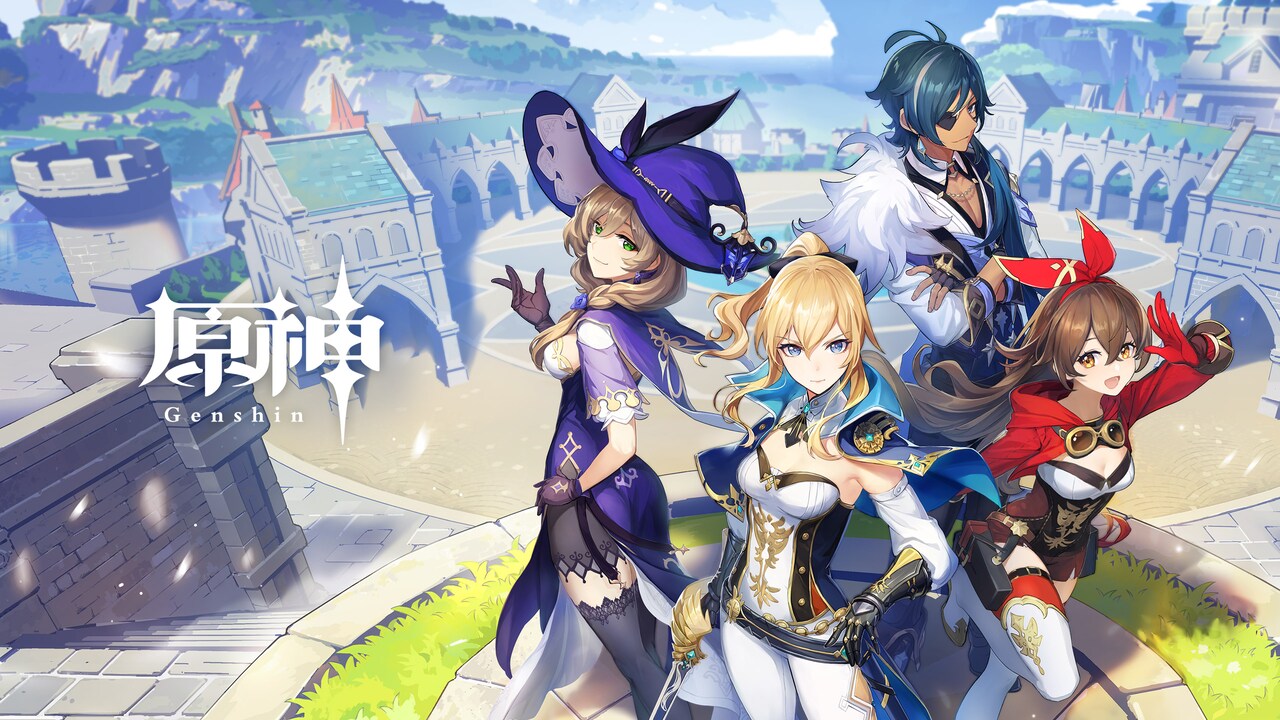
原神をPCで遊びたいけれど、公式の推奨スペックを見てもどの性能なら最高画質で遊べるのか迷う人は多いのではないでしょうか。
原神をプレイするためのPCを選ぶ際には、フルHDで原神を中心に楽しむ場合と4Kの高画質やほかのPCゲームまで楽しみたい場合では、必要な予算やスペックが変わってきます。
今回は、原神の公式動作環境とグレード別のおすすめゲーミングPC、予算の組み立て方からメモリ・SSDの選び方まで丁寧に解説していきます。
原神の必要スペック|必要動作環境
PC版『原神』について、公式が公開している必要動作環境は次のとおりです。
| 最低スペック | 推奨スペック | |
|---|---|---|
| CPU | Intel Core i5(第6世代)/AMD Ryzenシリーズ、または同等の性能 | Intel Core i7(第7世代)/AMD Ryzen 5000シリーズ、またはそれ以上の性能 |
| グラボ | GeForce GTX 1050相当 内蔵GPUの場合:Intel Iris Xe相当 | GeForce GTX 1060 6GB以上 |
| メモリ | 8 GB | 16 GB |
| ストレージ | 110 GB以上の空き容量 | 110 GB以上の空き容量 |
| OS | Windows 10 64 bit | Windows 10/Windows 11 64 bit |
出典:HoYoverse公式ヘルプ「原神のシステム要件」(2026年9月30日確認)。
最低スペックは動作するために必要な最低限のスペック、推奨スペックはより快適に遊ぶためのスペックです。
最低条件を満たしていても、ゲーム内での画質の設定によっては快適なプレイが出来ない場合があります。
原神におすすめのゲーミングPC3選|ハイエンドからエントリークラスまで
公式の推奨スペックをもとに、原神をプレイするためにおすすめのゲーミングPCを、性能と予算のバランスから3段階で紹介していきます。
最高画質で遊びたい人はコレ!
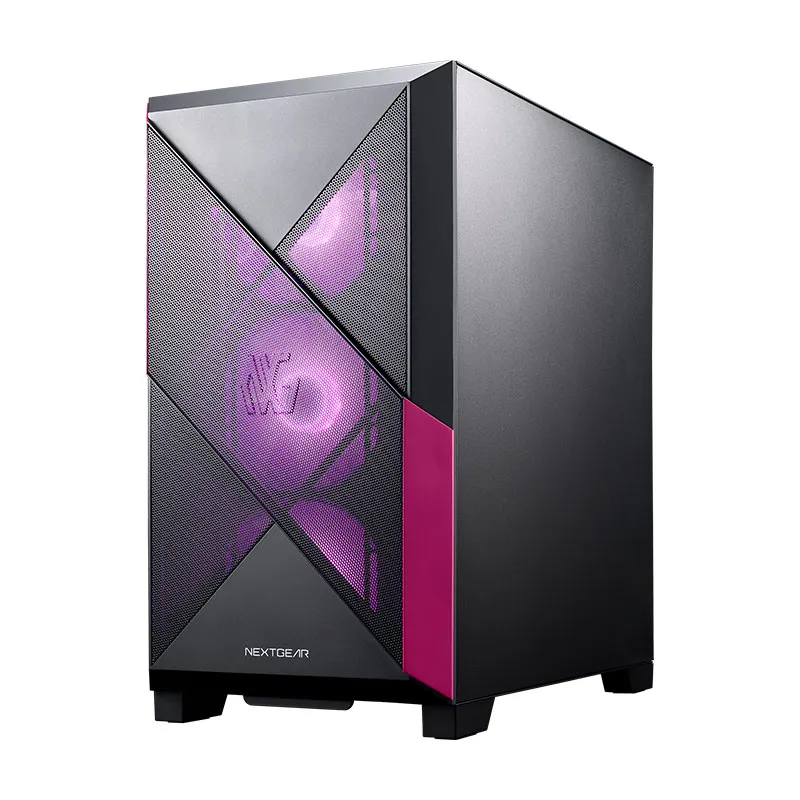
| NEXTGEAR JG-A5G60 | |
|---|---|
| CPU | AMD Ryzen 7 5700X |
| グラボ | GeForce RTX 5070 |
| メモリ | 16GB |
| ストレージ | 500GB |
| OS | Windows 11 Home |
原神の美しい風景やキャラクターの描写に最もこだわりたい人向けの上位モデル。
高解像度での冒険を視野に入れつつ、原神以外のPCゲームにも用途を広げたい場合にも対応できるPCです。
快適に遊びたい人にはコレ!
| NEXTGEAR JG-A5G60 | |
|---|---|
| CPU | AMD Ryzen 5 4500 |
| グラボ | GeForce RTX 5060 Ti 16GB |
| メモリ | 16GB |
| ストレージ | 500GB |
| OS | Windows 11 Home |
映像の美しさと購入費用のバランスを重視する人におすすめの中位モデル。
テイワットを巡る冒険をきれいな映像で楽しみながら、気になったほかのPCゲームにも挑戦したい人に。
初心者におすすめはコレ!
| NEXTGEAR JG-A5G60 | |
|---|---|
| CPU | AMD Ryzen 5 4500 |
| グラボ | GeForce RTX 5060 |
| メモリ | 16GB |
| ストレージ | 500GB |
| OS | Windows 11 Home |
まずは費用を抑えてPC版の原神を始めたい人向けの、もっともコスパ重視のモデルです。
フルHDでのプレイを中心に、モニターやコントローラーにも予算を残したい人におすすめです。
原神向けゲーミングPCの選び方
同じ「きれいな画質」でも、フルHDと4KではPCに求める描画性能が違います。先にモニターの解像度を決めておけば、必要以上に高いモデルを選んだり、購入後に性能が足りなくなったりするのを避けやすくなります。
| 遊び方 | PC選びで重視すること |
|---|---|
| フルHDで原神を中心に遊ぶ | 公式推奨を基準に、費用と描画性能のバランスを取る |
| WQHD・4Kで風景やキャラクターを楽しむ | GPUを優先し、希望する解像度・画質での検証結果を確認する |
| 原神以外のPCゲームも遊ぶ | 遊びたいゲームのなかで、より負荷が高いタイトルの要件も確認する |
| 配信・録画や動画編集にも使う | GPUだけでなく、CPU・メモリ・保存容量も含めて比較する |
「最高画質」と「4K」は別の条件
画質設定は影やエフェクトなどの描き方、解像度は画面を構成する細かさを決めるものです。フルHDの最高画質で遊ぶことと、4Kの最高画質で遊ぶことを同じ条件として比較しないようにしましょう。
4Kの画素数はフルHDの4倍です。処理負荷がそのまま4倍になるわけではありませんが、高解像度を狙うほどGPUの選択が重要になります。購入候補に実機レビューがあれば、ゲームのバージョン・解像度・画質設定が自分の用途に近いかまで確認してください。
原神用PCでお金をかけたいパーツは?
GPUは画質・解像度に合わせる
GPUはゲームの映像を描くパーツで、一般に「グラボ」と呼ばれます。原神の風景や戦闘演出を高い画質で楽しみたいなら、まず比較したい部分です。
ただし、原神だけをフルHDで遊ぶ用途に、最上位クラスのGPUが必須というわけではありません。GPUを上位にする費用と、モニターやSSDを充実させる費用を比べ、自分が実際に使う環境全体で配分を考えましょう。
CPUは「Core i7」という名前だけで選ばない
公式推奨にCore i7と書かれていても、すべてのCore i7が条件を満たすとは限りません。世代や型番が違えば性能も違うため、中古PCなどにある「Core i7搭載」という表示だけで決めないことが大切です。
新品を比較する際も、CPU名の末尾まで確認してください。原神に加えて配信や編集をするなら、その作業に必要な性能も調べておくと、ゲーム以外の場面での不満を減らせます。
メモリは16GBを基準に、同時に使うアプリを考える
原神の公式推奨メモリは16GBです。これを購入時の基準にし、配信ソフトやブラウザーなどを同時に使う予定が多ければ、32GBへの増量も比較しましょう。
32GBは原神を遊ぶための公式必須条件ではありません。メモリを増やせばGPUの性能不足まで補えるわけではないので、予算が限られる場合はパーツ全体のバランスを見て判断してください。
SSDは「空き容量」と「製品の容量」を分けて確認
公式の「110GB以上」は、ゲーム用に空いている必要がある容量です。PCの仕様表に書かれたSSD容量のすべてを原神に使えるわけではなく、Windowsやほかのアプリ、保存済みデータにも容量を使います。
原神を中心に使い、空き容量を管理できるなら500GBクラスも候補です。複数の大容量ゲームや録画データを保存するなら、当記事では1TB以上を比較することをおすすめします。これは購入時の余裕を考えた目安であり、原神の公式必要容量ではありません。
アップデートで必要容量が増える場合もあるため、インストール直後から空きがほとんど残らない構成は避けたいところです。購入時にはSSDの増量料金だけでなく、あとから増設できる空きスロットやメーカー保証の条件も確認しましょう。
デスクトップとゲーミングノートは、使う場所で選ぶ
家の決まった場所で遊ぶなら、デスクトップを中心に比較すると選びやすくなります。持ち運びや机を片づけやすいことを優先するなら、ゲーミングノートが候補です。
ノートPCは、同じGPU名が含まれていてもデスクトップ用と同じ性能とは限りません。GPUの正式名称に加え、製品ごとの冷却設計・画面・端子・重量を確認し、その機種のレビューを参考にしてください。
原神の推奨スペック・PC選びでよくある質問
グラボなしの普通のノートPCでも遊べる?
内蔵GPUでも、公式最低要件にあるIntel Iris Xe相当などの条件を満たす構成なら動作対象に含まれます。ただし「グラボなしなら何でもよい」ということではないため、CPU・メモリ・OSも含めて確認しましょう。
これから原神用に購入し、画質にもこだわりたいなら、専用GPUを搭載したモデルを中心に比較することをおすすめします。
推奨スペックを満たせば、4K・最高画質でも快適にプレイできる?
公式推奨スペックだけでは、その条件での快適さは判断できません。4K・最高画質を希望する場合は、購入候補と近い構成を使った、解像度・画質設定の分かる検証結果を確認してください。平均fpsに加え、負荷の高い場面での落ち込みも参考になります。
スマホで遊んでいるデータをPCでも使える?
原神はPCとスマートフォンなどのクロスセーブに対応しています。HoYoverse公式のデータ同期手順に従い、現在の進行状況があるアカウントの連携を確認してから、同じHoYoverseアカウントでPC版へログインしてください。
ゲームの進行状況はサーバーごとに管理されるため、スマホで遊んでいるものと同じサーバーを選ぶことも忘れないでください。詳しくは公式のサーバーに関する案内を確認できます。
PC版の原神はどこからダウンロードできる?
原神公式サイトのPC用ダウンロード案内、またはEpic Games Storeから入手できます。検索結果の非公式配布ファイルではなく、公式の案内からインストールしてください。
原神が重いときは
「重い」と感じる原因はひとつではありません。映像がカクつくのか、通信が不安定なのかを分けると、確認する場所を絞れます。
- 映像がカクつく:画質・影・解像度などを下げ、不要なアプリを終了する。
- 急に不安定になった:ゲームを再起動し、ログイン画面のレンチアイコン、またはゲーム内の「設定」→「リソース」からファイルの整合性を確認する。
- 長時間遊ぶと動作が落ちる:吸排気口がふさがっていないか、周囲に熱がこもっていないか確認する。
- PC側の表示に問題がある:PC・GPUメーカーの公式案内に従ってドライバーを更新する。
これらはHoYoverseのカクつきへの対処案内とクラッシュ・フリーズへの対処案内に基づく確認項目です。改善しない場合は、PCの仕様と症状を添えて公式サポートへ相談してください。
通信が途切れる、接続エラーが出る場合は、GPUの買い替えで解消するとは限りません。公式の接続トラブル案内を参考に、有線・無線などの接続方法の切り替えや、ルーターの再起動を試してください。
設定を下げると改善する場合は、今のPCに合う画質で続けるか、求める画質に合わせて買い替えるかを判断できます。原因を確認してから購入すれば、必要な部分に予算をかけやすくなります。
まとめ
原神用のゲーミングPCは、公式推奨スペックを確認し、解像度・ほかに遊ぶゲーム・同時に使うアプリから選ぶと、必要な性能を整理できます。PC本体だけで予算を使い切らず、モニターや保存容量も含めて考えることが大切です。
画質を優先するなら上位モデル、性能と費用のバランスを取るなら中位モデル、まずPC版を始めたいならエントリーモデルを比較しましょう。おすすめゲーミングPC3選から、自分の遊び方に合う1台を確認してみてください。