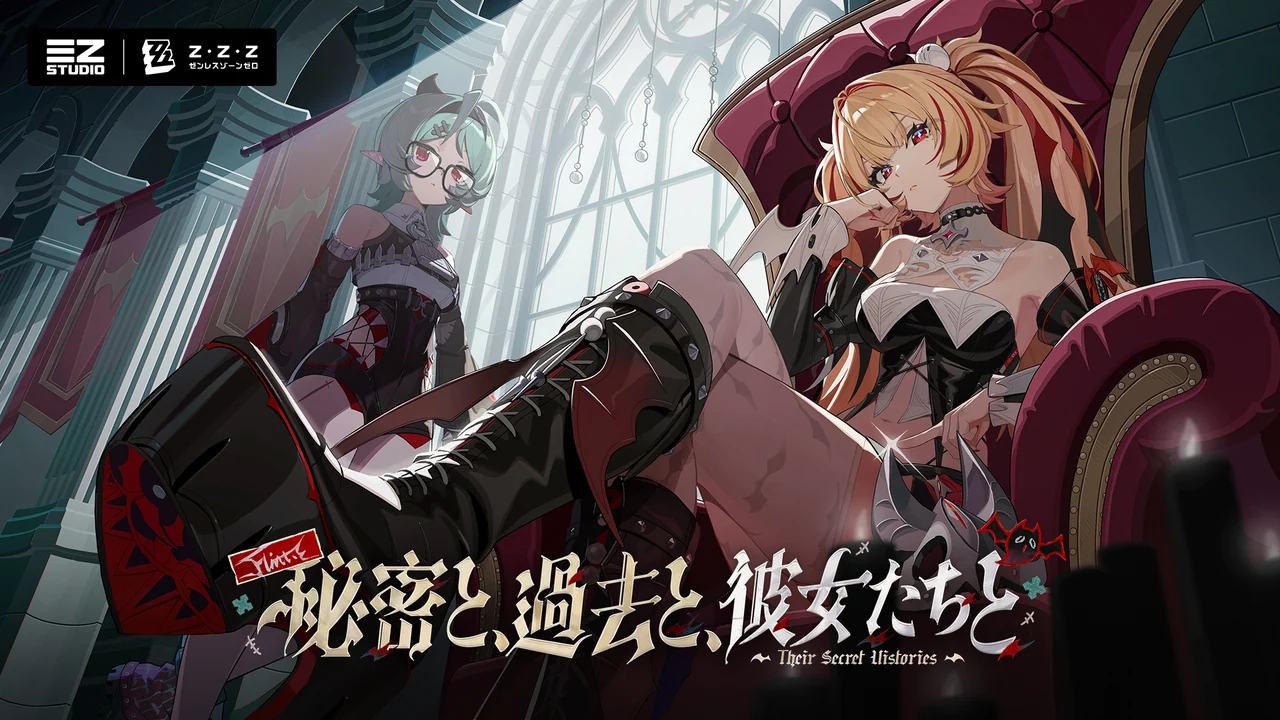
『ゼンレスゾーンゼロ』をPCで遊ぶなら、エージェントの表情や街並みをきれいに見たい一方、回避やパリィも気持ちよく決めたいところ。公式推奨だけで十分なのか、迷う人も多いでしょう。
選ぶポイントは、通常の画質でアクションを楽しむか、レイトレーシングまで使うか。映像機能をどこまで使いたいかによって、グラボにかけたい予算が変わります。
この記事では、公式の動作環境とおすすめPCを紹介します。画質と操作感の両立を考えながら、メモリやSSDにどれくらい余裕を持たせるとよいかも解説します。
ゼンレスゾーンゼロの必要スペック|必要動作環境
PC版『ゼンレスゾーンゼロ』について、公式が公開している必要動作環境は次のとおりです。
| 最低スペック | 推奨スペック | |
|---|---|---|
| CPU | Intel Core i5 第7世代 | Intel Core i7 第10世代 |
| グラボ | GeForce GTX 970 | GeForce GTX 1660 |
| メモリ | 8GB | 8GB |
| ストレージ | 75GBの空き容量 SSD推奨 | 75GBの空き容量 SSD推奨 |
| OS | Windows 10 64bit | Windows 10 64bit |
表はSteam版の公式掲載値です。レイトレーシングを利用するための条件は、通常の動作環境とは別に案内されています。
出典:HoYoverse・Steamストア(2026年9月30日確認)。
最低スペックは動作するために必要な最低限のスペック、推奨スペックはより快適に遊ぶためのスペックです。
最低条件を満たしていても、ゲーム内での画質の設定によっては快適なプレイが出来ない場合があります。
ゼンレスゾーンゼロにおすすめのゲーミングPC3選|ハイエンドからエントリークラスまで
公式の推奨スペックをもとに、ゼンレスゾーンゼロをプレイするためにおすすめのゲーミングPCを、性能と予算のバランスから3段階で紹介していきます。
最高画質で遊びたい人はコレ!
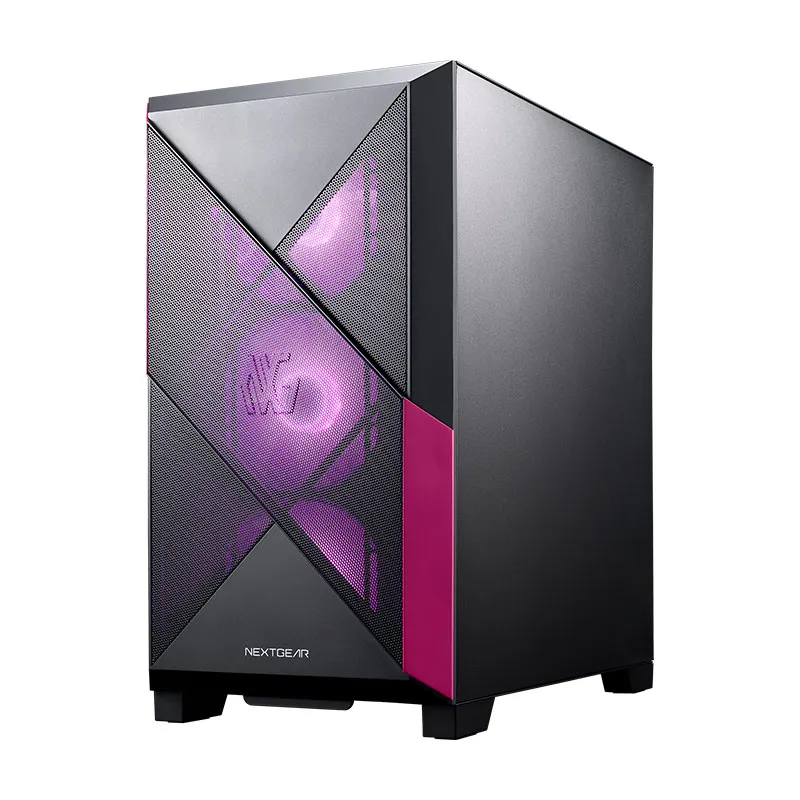
| NEXTGEAR JG-A5G60 | |
|---|---|
| CPU | AMD Ryzen 7 5700X |
| グラボ | GeForce RTX 5070 |
| メモリ | 16GB |
| ストレージ | 500GB |
| OS | Windows 11 Home |
街並みの光やキャラクターの演出にもこだわりたい人に向けた、映像重視の上位クラス。
高解像度モニターで遊ぶ人や、新しい映像機能を活用したい人におすすめです。
快適に遊びたい人にはコレ!
| NEXTGEAR JG-A5G60 | |
|---|---|
| CPU | AMD Ryzen 5 4500 |
| グラボ | GeForce RTX 5060 Ti 16GB |
| メモリ | 16GB |
| ストレージ | 500GB |
| OS | Windows 11 Home |
日常の依頼から歯応えのある戦闘まで楽しみたい人向けの、バランス重視の中位クラス。
画質と操作のなめらかさを調整しながら、ゼンゼロを長く遊びたい人に向いています。
初心者におすすめはコレ!
| NEXTGEAR JG-A5G60 | |
|---|---|
| CPU | AMD Ryzen 5 4500 |
| グラボ | GeForce RTX 5060 |
| メモリ | 16GB |
| ストレージ | 500GB |
| OS | Windows 11 Home |
PCでエージェントたちとの冒険を始めたい人向けの、予算を抑えた入門クラス。
フルHDを中心に、画質設定を調整して戦闘の見やすさを優先したい人におすすめです。
ゼンレスゾーンゼロ向けゲーミングPCの選び方
ゼンゼロは、回避・パリィや連携スキルを使って戦うアクションRPGです。公式のゲーム紹介でもスピード感のある戦闘が特徴とされているため、購入時は静止画の美しさだけでなく、動いている場面を意識しましょう。
まずはフルHDで遊ぶか、WQHD・4Kの画面を使うかを決めます。フルHDの普段使いなら構成全体のバランスを、高解像度ならグラボの性能を優先すると選びやすくなります。
PC版にはレイトレーシングや超解像度、フレーム生成が追加されています。光の表現にこだわる人は、公式のPCビジュアル改善FAQにある対応GPUと設定条件も購入前に見ておきましょう。
| 遊び方 | PC選びで優先すること |
|---|---|
| ストーリーや日課を中心に遊ぶ | 通常の推奨条件を満たすバランス |
| 戦闘の操作感を優先したい | 画質を調整できる描画性能の余裕 |
| 高解像度で街並みを楽しむ | グラボの性能とビデオメモリ |
| レイトレーシングも使いたい | 通常の推奨条件に加え、機能ごとの対応条件 |
レイトレーシングは、光や反射の表現を楽しむための選択肢です。戦闘のなめらかさを重視するなら、常に有効にすることを前提にせず、好みに合わせて切り替える考え方でもよいでしょう。
購入するPCの総額を抑えたい場合は、最初からすべての映像機能を狙う必要はありません。自分のモニターで使う解像度を決め、メモリとSSDを確保したうえでグラボの予算を調整しましょう。
PCでほかのアクションゲームも遊びたい人は、そのタイトルの動作環境も並べて比較するのがおすすめです。ゼンゼロの最低条件だけを基準にせず、実際の用途で不足しやすい部分を見つけてください。
ゼンレスゾーンゼロ用PCでお金をかけたいパーツは?
グラボ|通常画質とレイトレーシングで考え分ける
通常の推奨スペックではGeForce GTX 1660が掲載されています。新しく買うなら、この条件を土台に、使う解像度や画質に合わせて性能の余裕を選びましょう。
一方、レイトレーシングには対応GPUが必要です。NVIDIAの公式解説でも、反射や光の表現と超解像度・フレーム生成の組み合わせが紹介されており、通常画質の条件とは分けて考えることが大切です。
メモリ|購入目安は16GB、同時作業なら32GBも候補
Steam版の公式推奨は8GBですが、これから購入するPCでは16GBを目安にすると選びやすくなります。攻略サイトや通話アプリを開いたまま遊ぶための余裕も考えておきましょう。
録画や配信、複数のソフトを一緒に使う予定があるなら32GBも候補。ゲーム以外の用途が少ない人は、メモリだけを増やすより、グラボやSSDとのバランスを優先しましょう。
SSD|75GBの空き容量だけで使い切らない
Steamの掲載値では75GBの空き容量が必要で、SSDが推奨されています。PCの総容量が75GBあればよいという意味ではなく、OSやソフトを入れた後に残る空き容量で考えてください。
アップデートや別のゲームも見込み、購入時は1TB SSDを目安にするのがおすすめです。動画をたくさん保存する人は、容量を増やすか、後から保存先を追加できる機種を選びましょう。
CPU|型番と世代を見てバランスを取る
公式推奨のCPUは第10世代Core i7です。製品ページの「Core i7」という名前だけで決めず、世代・型番を含めて比べると、古い構成を誤って選びにくくなります。
戦闘を録画した後に編集も行うなら、編集ソフトの必要性能も考慮しましょう。ゲームを遊ぶことが中心なら、CPUだけに予算を集中させず、描画性能とメモリの余裕を揃える選び方がおすすめです。
ゼンレスゾーンゼロのPC選びでよくある質問
メモリ8GBのPCでも遊べる?
Steam版の公式条件では最低・推奨ともに8GBです。ただし、同時に使うソフトや画質設定で使い勝手は変わるため、新しく買うなら16GB以上を購入目安にするとよいでしょう。
PC版をコントローラーで遊べる?
できます。公式サポートではDualSense、DualSense Edge、DualShock 4、Xbox・Xbox Eliteコントローラーを案内しています。持っている機種が対応一覧に含まれるか見ておきましょう。
Steam版から始めることはできる?
Steamストアからプレイできます。日本語の表示・音声・字幕に対応し、HoYoverseアカウントとの連携が必要なので、すでにアカウントを持っている人はログイン情報を用意して始めましょう。
公式推奨を満たせばレイトレーシングも使える?
通常の推奨スペックを満たすだけでは足りません。公式FAQでは対応GPUやビデオメモリの条件を別に案内しているので、レイトレーシングを目的に買う場合は、その対応条件で選んでください。
メインメモリとグラボのビデオメモリは別の項目です。PCのメモリ容量だけを見て対応していると考えず、グラボの型番と搭載容量も確認しましょう。
ゼンレスゾーンゼロが重いときは
新しい映像機能を使い始めて重くなった場合は、レイトレーシングなどの設定を一つずつ見直しましょう。公式FAQでは超解像度の品質設定で画質と動作のバランスを調整できることも案内されています。
DX12で初めて起動するときは、シェーダーのコンパイルで一時的に引っ掛かることがあります。公式の説明に従って処理の完了を待ち、中断した場合はランチャーの修復機能からやり直しましょう。
毎回同じ場所で止まる、表示が崩れるときは、ドライバーの更新も確認してください。症状が続く場合は、使用PCと設定、発生した場面を控えて公式サポートへ相談すると状況を伝えやすくなります。
まとめ
ゼンレスゾーンゼロのPC選びは、通常の推奨条件とレイトレーシングの対応条件を分けて考えるのがポイントです。まず遊ぶ解像度と使いたい映像機能を決めましょう。
予算を抑えるならフルHDとバランスを重視し、映像にこだわるならグラボに余裕を。メモリやSSDも合わせて選び、自分に合う画質と操作感で楽しんでください。