
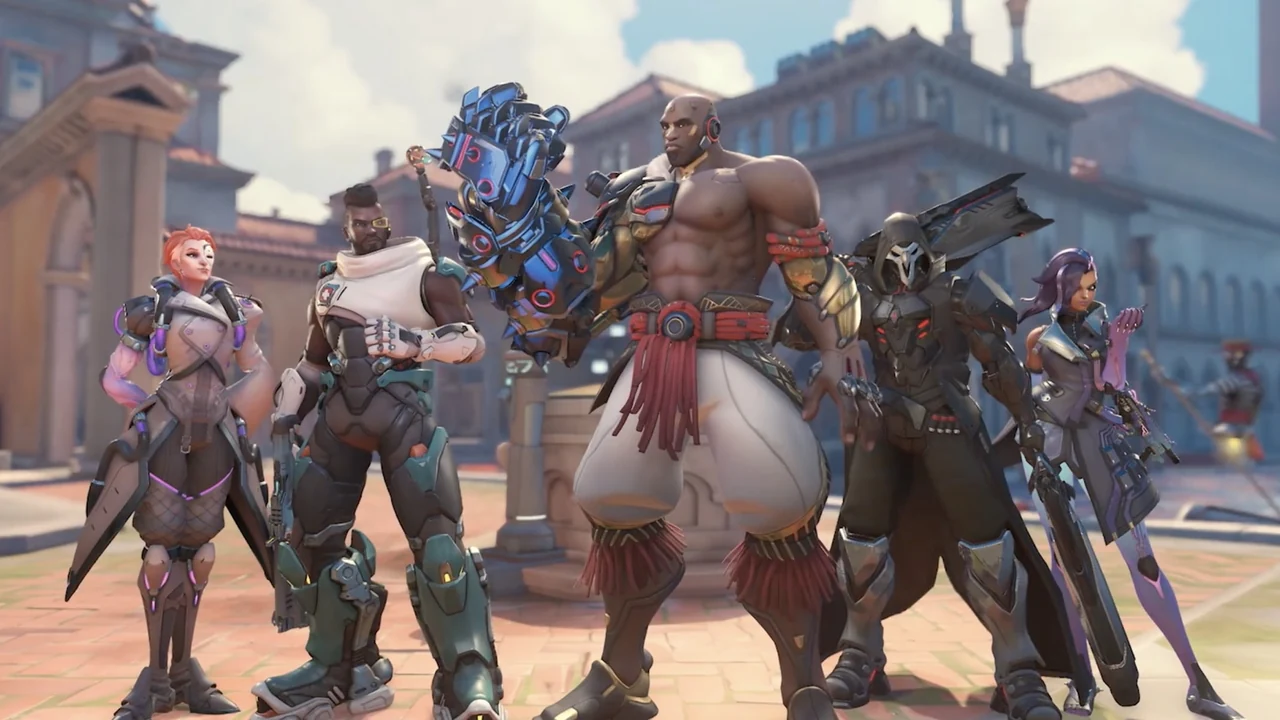
OverwatchをPCで始めたいけれど、どの性能なら激しい集団戦でも快適に動くのか分からないという方は多いのではないでしょうか。
OverwatchをプレイするためのPCを選ぶ際には、費用を抑えてフルHDで遊ぶ場合と高いフレームレートや配信まで求める場合では、必要な予算やスペックが変わってきます。
今回は、Overwatchの公式動作環境とプレイスタイルに合わせたおすすめゲーミングPC、購入時に重視したいパーツから動作が重いときの対処まで丁寧に解説していきます。
Overwatchの必要スペック|必要動作環境
PC版『Overwatch』について、公式が公開している必要動作環境は次のとおりです。
| 最低スペック | 推奨スペック | |
|---|---|---|
| CPU | Intel Core i3 / AMD Phenom X3 8650 | Intel Core i7 / AMD Ryzen 5 |
| グラボ | GeForce GTX 600シリーズ / Radeon HD 7000シリーズ | GeForce GTX 1060 / GTX 1650 Radeon R9 380 / RX 6400 Intel Arc A770 |
| メモリ | 6 GB | 8 GB |
| ストレージ | 50 GB | 50 GB |
| OS | Windows 10 64 bit(最新のService Pack) | Windows 10 64 bit(最新のService Pack) |
出典:Steam「Overwatch」(2026年9月30日確認)。
最低スペックは動作するために必要な最低限のスペック、推奨スペックはより快適に遊ぶためのスペックです。
最低条件を満たしていても、ゲーム内での画質の設定によっては快適なプレイが出来ない場合があります。
OverwatchにおすすめのゲーミングPC3選|ハイエンドからエントリークラスまで
公式の推奨スペックをもとに、OverwatchをプレイするためにおすすめのゲーミングPCを、性能と予算のバランスから3段階で紹介していきます。
最高画質で遊びたい人はコレ!
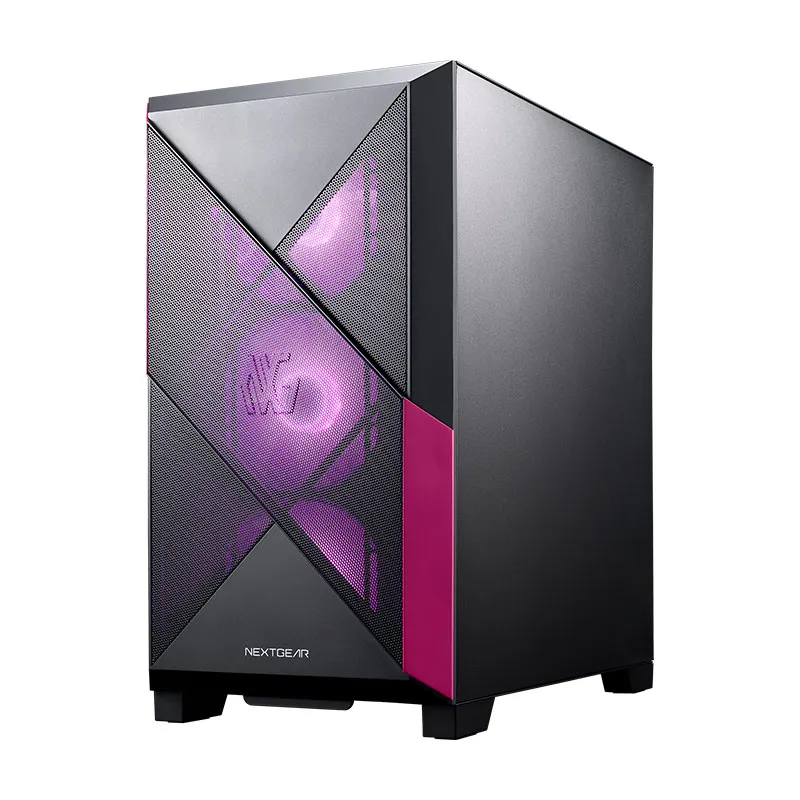
| NEXTGEAR JG-A5G60 | |
|---|---|
| CPU | AMD Ryzen 7 5700X |
| グラボ | GeForce RTX 5070 |
| メモリ | 16GB |
| ストレージ | 500GB |
| OS | Windows 11 Home |
ライバル・プレイにじっくり取り組み、集団戦でのなめらかさにもこだわりたい人向けの上位モデル。
配信や録画にも挑戦したい人や、ほかの本格的なPCゲームも楽しみたい人におすすめです。
快適に遊びたい人にはコレ!
| NEXTGEAR JG-A5G60 | |
|---|---|
| CPU | AMD Ryzen 5 4500 |
| グラボ | GeForce RTX 5060 Ti 16GB |
| メモリ | 16GB |
| ストレージ | 500GB |
| OS | Windows 11 Home |
購入費用を抑えつつ、ヒーロー同士のスピード感ある戦いを楽しみたい人向けの中位モデル。
Overwatchを中心に、フレンドといろいろな対戦ゲームを遊びたい人にもぴったりです。
初心者におすすめはコレ!
| NEXTGEAR JG-A5G60 | |
|---|---|
| CPU | AMD Ryzen 5 4500 |
| グラボ | GeForce RTX 5060 |
| メモリ | 16GB |
| ストレージ | 500GB |
| OS | Windows 11 Home |
まずは安くOverwatchを始めたい人におすすめの、コスパ重視のモデルです。
クイック・プレイなどで操作に慣れながら、自分に合うヒーローを探したい人に向いています。
Overwatch向けゲーミングPCの選び方
Overwatchは、ヒーローの移動やアビリティを目で追う場面が多いゲームです。撃ち合いを重視するなら、画質を最高にすることよりも動きのなめらかさを優先して選ぶとよいでしょう。
対戦を楽しむならフルHDと高リフレッシュレートを意識
PCでの対戦を本格的に始めるなら、まず候補にしたいのはフルHDの環境です。WQHDや4Kより描画の負荷を抑えやすく、そのぶん高いフレームレートを狙いやすくなります。
モニターも合わせて用意するなら、144Hz以上のモデルがおすすめ。さらに240Hzの環境を目指す場合は、PC側にも余裕を持たせておきたいところです。
比較するなら集団戦での動きもチェック
静かな場所では軽快に動いていても、複数のヒーローがアビリティを使うと負荷が高まります。PCやパーツのレビューを見るときは、平均fpsだけでなく、集団戦で大きく落ち込んでいないかも見ておくと選びやすくなります。
比較動画は解像度や画質設定をそろえて見るのがポイントです。自分が使いたい設定に近いものを参考にしましょう。
Overwatch用PCでお金をかけたいパーツは?
Overwatchを中心に遊ぶなら、グラボとCPUのバランスを大切にしたいところです。配信や録画をするかどうかでも、選びたい構成は変わってきます。
CPU|高いフレームレートを目指すなら重視
画質を下げてフレームレートを伸ばしたい場合は、CPUの性能にも注目しましょう。グラボだけを上位モデルにしても、CPUが処理に追いつかなければ性能を十分に生かせません。
「Core i7だから速い」といった名前だけでの比較は避け、世代や詳しい型番まで見るのがおすすめです。予算が限られるなら、古い上位CPUと新しい中位CPUのゲーム性能を比べてみるとよいでしょう。
グラボ|高画質やほかのゲームも楽しむなら
キャラクターやマップをきれいに映したい人は、グラボに予算を回しましょう。とくにWQHD以上のモニターを使う場合や、重めのアクションゲームも遊ぶ場合は差が出やすいパーツです。
一方、OverwatchをフルHD・低めの画質設定で遊ぶのが中心なら、最上位モデルまで無理に選ぶ必要はありません。浮いた予算をモニターや使いやすいマウスに回すのもおすすめです。
メモリ・SSD|通話や録画もするなら余裕を
これから購入するPCなら、メモリは16GBを目安に選ぶと扱いやすくなります。配信ソフトを使ったり、ブラウザーを開いたまま遊んだりする人は32GBも候補です。
SSDはOverwatchを中心に使うなら500GB、ほかのゲームや録画データも保存するなら1TBが選びやすい容量。録画はデータが増えやすいので、保存先を後から増やせるPCだと安心です。
OverwatchのPC選びでよくある質問
グラボなしの普通のノートPCでも遊べる?
内蔵GPUの性能によりますが、これからOverwatch用に購入するなら、グラボを搭載したゲーミングPCがおすすめです。公式の最低条件にもグラボが挙げられており、薄型ノートPCを価格だけで選ぶと、撃ち合い中の動きに不満が出ることがあります。
144fpsや240fpsで遊ぶには何を重視すればいい?
CPUとグラボの両方を重視しましょう。フルHDで画質を下げて遊ぶならCPU、高解像度や高画質も楽しみたいならグラボの性能が選ぶ際のポイントになります。
モニターのリフレッシュレートも忘れずに。PCだけを買い替える場合は、今のモニターが何Hzに対応しているか見ておくとよいでしょう。
PS5やSwitchで使っていたスキンをPCでも使える?
Overwatchはクロスプログレッションに対応しています。同じBattle.netアカウントに連携し、アカウント統合を済ませることで、対応する進行状況やゲーム内アイテムを共有できます。
PCで初めてログインするときは、先に公式のアカウント統合ガイドで連携先を確認しておきましょう。
PC版はどこからダウンロードできる?
公式サイトからBattle.net版を、またはSteamからSteam版をダウンロードできます。基本プレイは無料です。
Steam版でもBattle.netアカウントとの連携を使うため、家庭用ゲーム機から移る人は同じアカウントで始めましょう。
Overwatchが重いときは
まずは画質設定を下げ、使っていないアプリや録画を止めた状態で動きを見てみましょう。描画が重いときは、レンダリング・スケールを下げる方法もあります。
ただし、下げすぎると遠くの敵が見えにくくなるので、敵の輪郭を見分けられる範囲で調整するのがおすすめです。対応するGeForce搭載PCなら、NVIDIA Reflexの設定も見ておくと、操作の遅延を抑えるのに役立ちます。
以前は快適だったのに急に重くなった場合は、ゲームとグラフィックドライバーの更新状況も確認しましょう。画面が滑らかなまま敵だけが飛ぶように動く場合は、回線の混雑やWi-Fiの状態も見直してみてください。
まとめ
Overwatch向けのPCは、フルHDで手軽に遊ぶか、高いフレームレートで対戦にこだわるかに合わせて選びましょう。CPUとグラボのバランスに加え、モニターまでそろえるとPC版の魅力を楽しみやすくなります。
費用を抑えたいならエントリーモデル、遊びやすさと価格のバランスなら中位モデル、配信やほかのゲームまで楽しみたいなら上位モデルを、おすすめPC3選からチェックしてみてください。