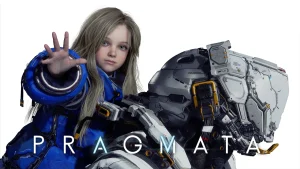

アズールプロミリアをPCで始めたいけれど、どの性能ならキボとの冒険を快適に楽しめるのか分からないという方は多いのではないでしょうか。
アズールプロミリアをプレイするためのPCを選ぶ際には、フルHDで気軽に冒険を楽しむ場合と高解像度で風景やキャラクターを楽しみたい場合では、必要な予算やスペックが変わってきます。
今回は、アズールプロミリアの必要動作環境とグレード別のおすすめゲーミングPC、画質に合わせた選び方から購入時に重視したいパーツまで丁寧に解説していきます。
アズールプロミリアの必要スペック|必要動作環境
PC版『アズールプロミリア』について、現時点では2026年7月に実施された日本クローズドβテスト用の動作環境が公開されています。
| 最低スペック | 推奨スペック | |
|---|---|---|
| CPU | 未公表 | Intel Core i7(第12世代)以上 AMD Ryzen 7以上 |
| グラボ | 未公表 | GeForce RTX 3060相当以上 |
| メモリ | 未公表 | 16GB以上 |
| ストレージ | 未公表 | SSD:空き容量60GB以上 |
| OS | 未公表 | Windows 10 / 11 |
出典:日本公式クローズドβテスト「FAQ」(2026年9月30日確認)。
最低スペックは動作するために必要な最低限のスペック、推奨スペックはより快適に遊ぶためのスペックです。
最低条件を満たしていても、ゲーム内での画質の設定によっては快適なプレイが出来ない場合があります。
アズールプロミリアにおすすめのゲーミングPC3選|ハイエンドからエントリークラスまで
公式の推奨スペックをもとに、アズールプロミリアをプレイするためにおすすめのゲーミングPCを、性能と予算のバランスから3段階で紹介していきます。
最高画質で遊びたい人はコレ!
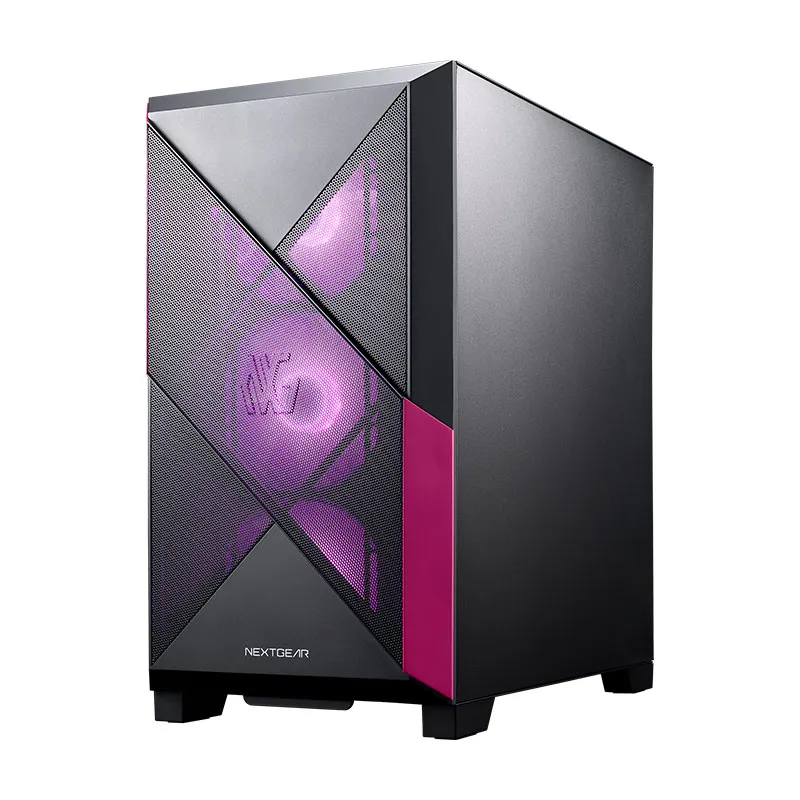
| NEXTGEAR JG-A5G60 | |
|---|---|
| CPU | AMD Ryzen 7 5700X |
| グラボ | GeForce RTX 5070 |
| メモリ | 16GB |
| ストレージ | 500GB |
| OS | Windows 11 Home |
アズールプロミリアの幻想的な風景やキャラクターの描写に、できるだけこだわりたい人向けの上位モデル。
高解像度のモニターでキボとの冒険を楽しみたい人や、ほかの新作RPGにも手を広げたい人におすすめです。
快適に遊びたい人にはコレ!
| NEXTGEAR JG-A5G60 | |
|---|---|
| CPU | AMD Ryzen 5 4500 |
| グラボ | GeForce RTX 5060 Ti 16GB |
| メモリ | 16GB |
| ストレージ | 500GB |
| OS | Windows 11 Home |
きれいな映像で冒険を楽しみつつ、購入費用も大切にしたい人向けの中位モデル。
アズールプロミリアを中心に、ほかのPCゲームも少しずつ始めてみたい人におすすめです。
初心者におすすめはコレ!
| NEXTGEAR JG-A5G60 | |
|---|---|
| CPU | AMD Ryzen 5 4500 |
| グラボ | GeForce RTX 5060 |
| メモリ | 16GB |
| ストレージ | 500GB |
| OS | Windows 11 Home |
まずは予算を抑えてPCゲームを始めたい人向けの、コスパを重視したモデルです。
フルHDを中心に画質を調整しながら遊び、モニターやコントローラーにも予算を残したい人に。
アズールプロミリア向けゲーミングPCの選び方
アズールプロミリアは、キボと呼ばれる生き物とともに世界を巡るファンタジーRPGです。広い風景やキャラクターを楽しむなら、モニターの解像度とグラボの性能を合わせて考えましょう。
手ごろなPCとフルHDモニターで始めるか、高解像度のモニターに合わせて性能を上げるか。最初に遊ぶ環境を決めておくと、価格表の数字だけで迷いにくくなります。
フルHDで始めるなら中位モデルから比較しよう
初めてのゲーミングPCなら、まずは中位モデルを基準に比較するのがおすすめです。そこから画質に予算を回すか、費用を抑えて周辺機器をそろえるかを考えると、選ぶ範囲を絞れます。
キボとの探索をゆっくり楽しむつもりなら、最初から高価な対戦向けモニターを選ぶ必要はありません。画面の見やすさや、机に置けるサイズを大切にして選ぶとよいでしょう。
風景やキャラクターを大きく映したいならグラボを重視
WQHDや4Kの大きな画面で遊びたい人は、グラフィック性能に余裕のあるモデルを候補にしましょう。フルHDより細かく描画する分、グラボにも多くの仕事を任せることになります。
お気に入りのキャラクターやキボをじっくり眺めたいなら、PC本体だけでなくモニターの発色も見ておきたいところです。画質を優先するのか、動きのなめらかさも求めるのかで、予算のかけ方を変えてみてください。
アズールプロミリア用PCでお金をかけたいパーツは?
グラボとCPU|ゲーム向けの構成を選ぶ
日本CBTの推奨グラボはGeForce RTX 3060相当以上です。映像の美しさを重視するならグラボを優先したいところですが、CPUも一緒に見比べましょう。
「Core i7搭載」という表示だけでは、どの世代のCPUか分かりません。Core i7なら第12世代以上という日本CBTの案内を参考に、型番まで見て選ぶとよいでしょう。安い中古PCを探すときも、CPUの名前だけで決めないことが大切です。
メモリ|ゲーム以外の使い方も考えて選ぶ
日本CBTの推奨メモリは16GB以上です。ゲームに集中して遊ぶならこの容量を基準に、ボイスチャットやブラウザも使うなら32GBの構成を候補にするとよいでしょう。
配信や動画編集もしてみたい人は、メモリを増やせるかも見ておくのがおすすめです。購入時のカスタマイズなら自分で取り付ける手間がないので、PCに慣れていない人でも選びやすくなります。
SSD|ゲームを入れる空き容量を確保しよう
日本CBTでは60GB以上の空き容量があるSSDが指定されています。ゲームを保存するドライブがSSDかどうかは、購入前に見ておきましょう。
これから新しく買うなら、ほかのゲームも入れやすい1TBを目安にするのがおすすめです。SSDが500GBのモデルを選ぶ場合は、すでに遊んでいるゲームの容量も数えて、すぐに足りなくならないか考えてみてください。
アズールプロミリアのPC選びでよくある質問
グラボなしの普通のノートPCでも遊べる?
日本CBTではGeForce RTX 3060相当以上が推奨されています。普段使いのノートPCを選ぶより、専用のGPUを搭載したゲーミングノートPCから探すのがおすすめです。
PC版でコントローラーは使える?
日本CBTでは一部のコントローラーに対応していました。公式FAQでは操作機能が開発中と案内されているので、新しく買う場合は今後の対応機種の案内も見ておくとよいでしょう。
Android版とPC版で遊べる内容は違う?
日本CBTの公式FAQでは、基本的なゲーム内容は同じと案内されています。PCなら大きなモニターを使いやすく、画面サイズや操作方法の好みに合わせて遊ぶ環境を選べます。
PC版はどこからダウンロードできる?
ダウンロード開始の案内は日本公式サイトで確認できます。日本CBTは2026年7月10日に終了しているため、これから始める人は次回テストや正式サービスの案内を待ちましょう。
アズールプロミリアが重いときは
今後のテストや正式サービスで動作が重く感じられたら、まずは画質設定を一段階下げて、キャラクターを動かしやすくなるか試してみましょう。高解像度で遊んでいる場合は、解像度を下げる方法もあります。
ゲーム以外の動画やブラウザを閉じる、ノートPCを電源につないで使うといった基本的な部分も見直してみてください。長く遊んでから重くなる場合は、PCの吸排気口がふさがっていないかも見ておくとよいでしょう。
テスト中に不具合が続くときは、症状が出る場面を添えて公式に問い合わせるのがおすすめです。日本CBTでは、公式サイトやゲーム内の「お問い合わせ」から報告を受け付けていました。
まとめ
アズールプロミリア用のゲーミングPCは、フルHDで気軽に始めるか、高解像度で景色まで楽しむかを決めてから選びましょう。グラボに加え、CPUの世代やSSDの容量も見ておきたいポイントです。
費用と画質のバランスを重視するなら中位モデル、映像にこだわるなら上位モデルがおすすめです。キボとの冒険をどんな画面で楽しみたいか思い浮かべながら、自分に合う1台を探してみてください。