
DeadlockをPCで始めたいけれど、どの性能ならヒーロー同士の集団戦も快適に動くのか分からないという方は多いのではないでしょうか。
DeadlockをプレイするためのPCを選ぶ際には、費用を抑えてフルHDで遊ぶ場合と高いフレームレートや配信まで求める場合では、必要な予算やスペックが変わってきます。
今回は、Deadlockの公式動作環境とプレイスタイルに合わせたおすすめゲーミングPC、購入時に重視したいパーツから動作が重いときの対処まで丁寧に解説していきます。
Deadlockの必要スペック|必要動作環境
PC版『Deadlock』について、公式が公開している必要動作環境は次のとおりです。
| 最低スペック | 推奨スペック | |
|---|---|---|
| CPU | 64 bit対応(具体的な型番は未公表) | 64 bit対応(具体的な型番は未公表) |
| グラボ | 未公表 | 未公表 |
| メモリ | 未公表 | 未公表 |
| ストレージ | 未公表 | 未公表 |
| OS | 64 bit OS(種類は未公表) | 64 bit OS(種類は未公表) |
現在は招待制のプレイテスト段階で、詳しい必要スペックはまだ発表されていません。
出典:Steam「Deadlock」(2026年9月30日確認)。
最低スペックは動作するために必要な最低限のスペック、推奨スペックはより快適に遊ぶためのスペックです。
最低条件を満たしていても、ゲーム内での画質の設定によっては快適なプレイが出来ない場合があります。
DeadlockにおすすめのゲーミングPC3選|ハイエンドからエントリークラスまで
現在公開されている情報をもとに、DeadlockをプレイするためにおすすめのゲーミングPCを、性能と予算のバランスから3段階で紹介していきます。
最高画質で遊びたい人はコレ!
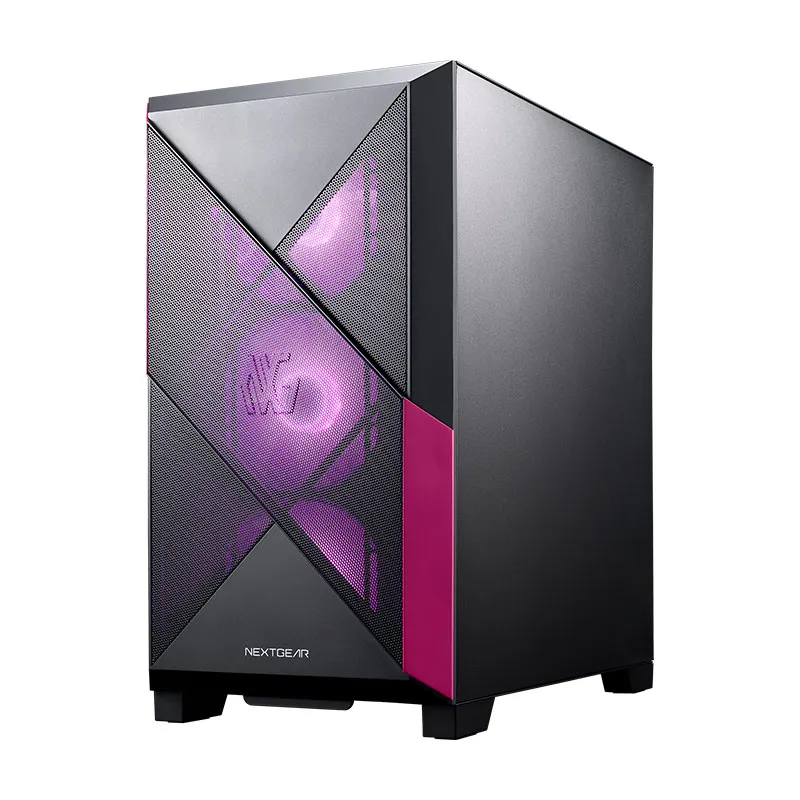
| NEXTGEAR JG-A5G60 | |
|---|---|
| CPU | AMD Ryzen 7 5700X |
| グラボ | GeForce RTX 5070 |
| メモリ | 16GB |
| ストレージ | 500GB |
| OS | Windows 11 Home |
集団戦での動きやすさにも、街並みやヒーローの見た目にもこだわりたい人向けの上位モデル。
対戦の録画や配信を楽しみながら、ほかのPCゲームまで幅広く遊びたい人におすすめです。
快適に遊びたい人にはコレ!
| NEXTGEAR JG-A5G60 | |
|---|---|
| CPU | AMD Ryzen 5 4500 |
| グラボ | GeForce RTX 5060 Ti 16GB |
| メモリ | 16GB |
| ストレージ | 500GB |
| OS | Windows 11 Home |
映像のきれいさと購入費用のバランスを重視する人向けの中位モデル。
フレンドと連携して遊びつつ、いろいろなヒーローや戦い方をじっくり試したい人に。
初心者におすすめはコレ!
| NEXTGEAR JG-A5G60 | |
|---|---|
| CPU | AMD Ryzen 5 4500 |
| グラボ | GeForce RTX 5060 |
| メモリ | 16GB |
| ストレージ | 500GB |
| OS | Windows 11 Home |
まずは費用を抑えてDeadlock用の環境を整えたい人向けの、コスパ重視のモデルです。
フルHDで画質を調整しながら遊び、マウスやモニターにも予算を残したい人におすすめです。
Deadlock向けゲーミングPCの選び方
対戦を重視するならフレームレートを優先
Deadlockは、射撃とヒーローのスキルを組み合わせて戦うチーム対戦ゲームです。敵を狙うだけでなく、味方の位置や周囲の状況も見ながら動くため、画面のなめらかさを重視してPCを選ぶのがおすすめです。
予算を抑えるならフルHDを中心に考え、画質は遊びながら調整していきましょう。解像度をむやみに上げるより、見やすい画面で安定して操作できる環境を目指すと選びやすくなります。
PCとモニターを一緒に考える
144Hzや165Hzのモニターを選ぶなら、PCも高いフレームレートを狙える構成にしたいところです。画面の更新回数が多いモニターは、素早い視点移動をなめらかに見せたい人に向いています。
一方で、普段の作業やほかのゲームにも使うなら、WQHDの広く細かな画面も魅力です。Deadlockを中心に遊ぶか、幅広く使うかで優先順位を決めましょう。
| 遊び方 | PC選びで重視したいこと |
|---|---|
| 費用を抑えて始めたい | フルHDを中心に、画質を調整しやすい構成 |
| 対戦をじっくり遊びたい | CPUとグラボのバランス、高リフレッシュレートのモニター |
| 録画・配信も楽しみたい | CPUやメモリの余裕、録画を保存するSSD容量 |
集団戦の映像がある実機レビューを見よう
購入候補のPCが決まったら、Deadlockを動かしている実機レビューも参考にしてみてください。キャラクターがひとりで移動している場面だけでなく、複数のヒーローが戦っている場面を見ると、対戦中の動きをイメージしやすくなります。
比較する際は、使われているCPU・グラボ・メモリ容量と、画質設定を確認しましょう。アップデート時期も近い動画を選ぶと、今のゲーム環境に合った参考情報を探しやすくなります。
Deadlock用PCでお金をかけたいパーツは?
CPUとグラボはバランスよく選ぶ
高いフレームレートを目指すなら、CPUとグラボのどちらか一方に予算を寄せすぎないことが大切です。グラボの型番が目立つモデルでも、CPUまで確認して選びましょう。
とくに安い中古PCでは、古いCPUに新しいグラボを組み合わせた構成もあります。「Core i7だから十分」と考えず、世代まで含めて実機レビューを探すとよいでしょう。
高解像度も楽しむならグラボを優先
WQHDや4Kでほかのゲームも遊ぶなら、グラボに多めの予算を回すのがおすすめです。Deadlock用の設定は操作のしやすさを優先し、じっくり楽しむゲームでは画質を上げるという使い分けもできます。
GeForce搭載PCでは、Deadlockが対応するNVIDIA Reflexも活用できます。入力してから画面に反映されるまでの遅れを抑える機能なので、対戦の操作感を重視する人は試してみましょう。
通話や配信もするならメモリに余裕を
購入時の目安として、ゲームと通話アプリを一緒に使うならメモリ32GBの構成がおすすめです。攻略情報をブラウザーで見たり、配信ソフトを動かしたりする人も選びやすい容量です。
まずは本体価格を抑えたい場合は、後からメモリを増やせるか見ておきましょう。増設の方法や対応容量はPCごとに違うので、購入前に販売店へ確認しておくと安心です。
SSDは録画データを残すかで選ぶ
ストレージにはSSDを選び、容量はほかに入れたいゲームと合わせて考えましょう。複数のタイトルを遊ぶなら、1TBを目安にすると選びやすくなります。
対戦を録画して見返したい人は、保存する動画の容量にも余裕を持たせたいところです。長い動画を何本も残すなら、ゲーム用と録画用でSSDを分けられるPCも候補になります。
DeadlockのPC選びでよくある質問
今からDeadlockをプレイできる?
現在は、すでに参加しているプレイテスターからのフレンド招待で参加する形です。遊んでいる知り合いがいれば、招待してもらえるか聞いてみましょう。案内はSteamの公式ページで確認できます。
正式リリースはいつ?
正式なリリース日はまだ発表されていません。Steamでウィッシュリストに入れておくと、発売時の通知を受け取れます。発売後に始めたい人は、PC購入を急がずに待つのもよいでしょう。
日本語で遊べる?
Steamの対応言語には、日本語のインターフェイスが掲載されています。日本語音声の対応表示はありません。英語が苦手な人も、まずはゲーム内の言語設定を確認してみてください。
グラボなしのPCでも遊べる?
内蔵グラフィックスに対応するかどうかは、公式の必要スペックが未公表のため分かっていません。これから対戦ゲーム用のPCを買うなら、専用グラボ搭載モデルを中心に選ぶのがおすすめです。
Deadlockが重いときは
まずは画質設定を一段階下げ、対戦中の動きを見てみましょう。フルHDで試す、録画や配信を一度止めるなど、ひとつずつ変えると重さの原因を探しやすくなります。
GeForce搭載PCなら、NVIDIA Reflexの設定も試してみてください。フレームレートの数字だけでなく、マウスを動かしたときの反応にも注目すると調整しやすくなります。
アップデート後から急に重くなった場合は、ゲームとグラフィックドライバーの更新状況を確認しましょう。Steamのライブラリからゲームファイルの整合性を確認する方法もあります。
まとめ
Deadlock用のPCは、対戦中のなめらかさとCPU・グラボのバランスを重視して選ぶのがおすすめです。通話や配信も楽しむなら、メモリとSSDにも余裕を持たせましょう。
フルHDを中心に手軽に始めるか、映像や配信まで楽しめる上位モデルを選ぶか。遊び方と予算に合わせて、自分に合うゲーミングPCを探してみてください。