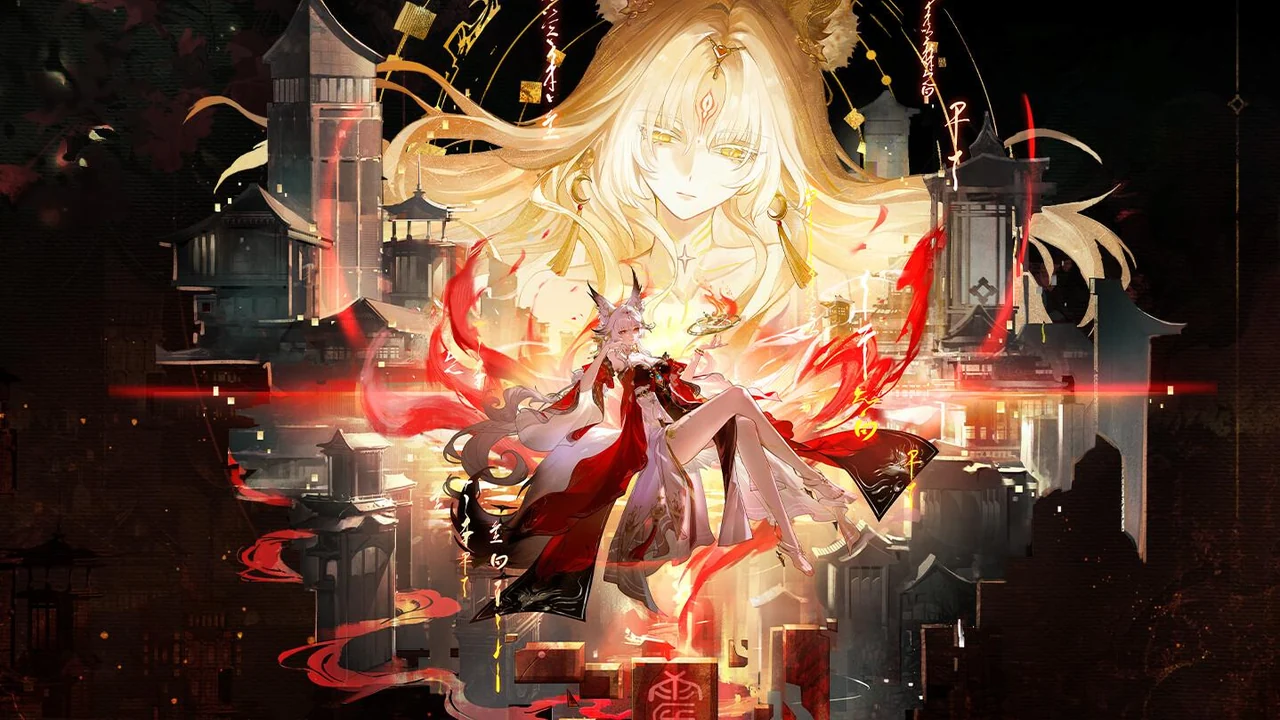
『鳴潮』の広いフィールドをPCで探索したいけれど、どの程度の性能があればよいのか迷っていませんか。景色の美しさに加え、素早い回避やキャラクター交代を楽しめる環境も気になるところです。
PC選びでは、フルHDで日々の冒険を楽しむか、高解像度で風景や演出までこだわるかが分かれ道。画質と戦闘中のなめらかさのどちらを優先したいか決めると、候補を絞りやすくなります。
この記事では、公式の必要・推奨スペックとおすすめPCを紹介します。鳴潮らしい探索とアクションを楽しむために、お金をかけたいパーツや容量の選び方も解説します。
鳴潮の必要スペック|必要動作環境
PC版『鳴潮』について、公式が公開している必要動作環境は次のとおりです。
| 最低スペック | 推奨スペック | |
|---|---|---|
| CPU | Intel Core i5 第9世代/Ryzen 2700 | Intel Core i7 第9世代/Ryzen 3700 |
| グラボ | GeForce GTX 1060/Radeon RX 570/Intel Arc A380 | GeForce RTX 2060/Radeon RX 5700 XT/Intel Arc A750 |
| メモリ | 16GB | 32GB |
| ストレージ | 150GBの空き容量 SSD推奨 | 150GBの空き容量 SSD必須 |
| OS | Windows 10 64bit | Windows 10 64bit |
表はSteam版の公式掲載値です。特定の解像度・画質・フレームレートを保証する条件は記載されていません。
出典:KURO GAMES・Steamストア(2026年9月30日確認)。
最低スペックは動作するために必要な最低限のスペック、推奨スペックはより快適に遊ぶためのスペックです。
最低条件を満たしていても、ゲーム内での画質の設定によっては快適なプレイが出来ない場合があります。
鳴潮におすすめのゲーミングPC3選|ハイエンドからエントリークラスまで
公式の推奨スペックをもとに、鳴潮をプレイするためにおすすめのゲーミングPCを、性能と予算のバランスから3段階で紹介していきます。
最高画質で遊びたい人はコレ!
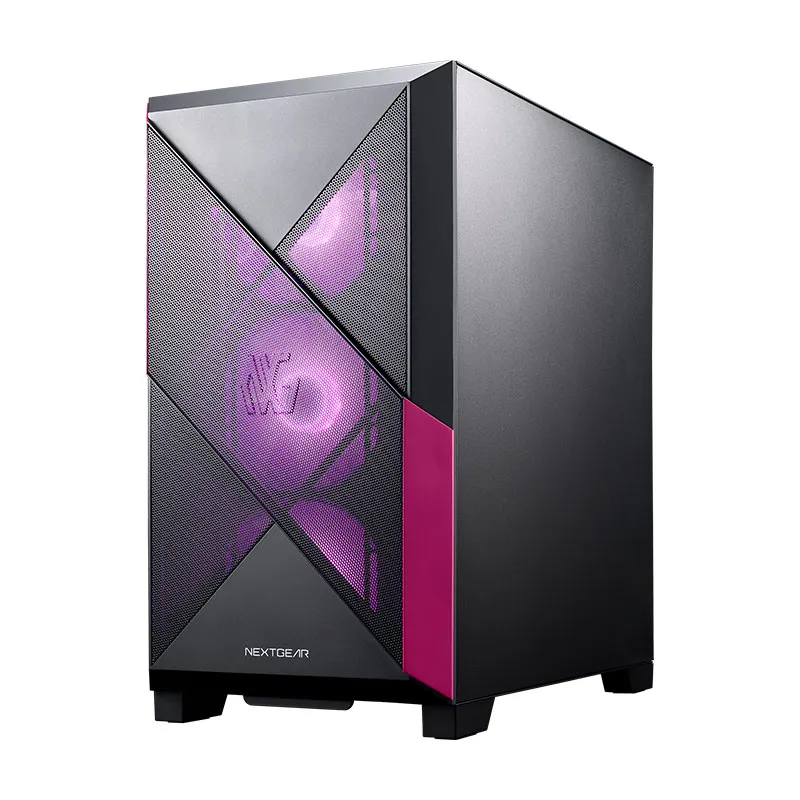
| NEXTGEAR JG-A5G60 | |
|---|---|
| CPU | AMD Ryzen 7 5700X |
| グラボ | GeForce RTX 5070 |
| メモリ | 16GB |
| ストレージ | 500GB |
| OS | Windows 11 Home |
遠くの景色や共鳴者の演出をじっくり味わいたい人に向けた、映像表現重視の上位クラス。
高解像度のモニターを使う人や、冒険を録画して残したい人におすすめです。
快適に遊びたい人にはコレ!
| NEXTGEAR JG-A5G60 | |
|---|---|
| CPU | AMD Ryzen 5 4500 |
| グラボ | GeForce RTX 5060 Ti 16GB |
| メモリ | 16GB |
| ストレージ | 500GB |
| OS | Windows 11 Home |
探索と戦闘の両方を楽しみたい人が選びやすい、バランス重視の中位クラス。
日々の素材集めからストーリーまで幅広く遊び、画質も調整しながら長く使いたい人に向いています。
初心者におすすめはコレ!
| NEXTGEAR JG-A5G60 | |
|---|---|
| CPU | AMD Ryzen 5 4500 |
| グラボ | GeForce RTX 5060 |
| メモリ | 16GB |
| ストレージ | 500GB |
| OS | Windows 11 Home |
予算を抑えながら、PCで鳴潮を始めたい人に向けた入門クラス。
フルHDを中心に、戦闘の見やすさを優先して画質を調整できる人におすすめです。
鳴潮向けゲーミングPCの選び方
鳴潮は、壁を駆け上がったり空を移動したりしながら、広い世界を探索するアクションRPGです。戦闘ではジャスト回避なども楽しめるため、PC選びでは景色と動きの両方を意識しましょう。ゲームの特徴は公式ストアでも紹介されています。
まず決めたいのはモニターの解像度と、自分が大切にしたい遊び方です。ストーリーや撮影を楽しみたい人と、ボス戦の操作感を優先したい人では、同じ予算でも選び方が変わります。
フルHDで遊ぶなら、公式推奨を満たす構成を土台にしましょう。WQHDや4Kを使う場合はグラボに予算を寄せ、解像度を上げても画質を調整できる余裕を持たせるのがおすすめです。
| 遊び方 | PC選びで優先すること |
|---|---|
| ストーリー・日課が中心 | 推奨スペックとSSDを満たすバランス |
| 風景やキャラクターを撮影したい | モニターの解像度に合わせた描画性能 |
| ボス戦やアクションを楽しみたい | 演出が重なる場面を考えた性能の余裕 |
| 録画しながら遊びたい | メモリと保存容量にも余裕のある構成 |
この表は購入時の選び方の目安です。公式推奨を満たしただけで、すべての場面を最高画質にできるとは限らないため、画質設定を調整する前提で選ぶと無理がありません。
デスクトップなら、設置場所と将来の増設のしやすさも見ておきましょう。ノートPCを選ぶ場合は、持ち運びやすさに加え、メーカーが公開している冷却設計やゲーム向けの性能情報も比較するのがおすすめです。
鳴潮用PCでお金をかけたいパーツは?
グラボ|風景と戦闘エフェクトを重視
グラボは、鳴潮の風景やキャラクターをどの画質で楽しむかを考えるときに優先したいパーツです。高解像度で使うなら、CPUの名前だけで選ばず、描画性能との釣り合いを見てください。
予算が限られるときは、使わない高解像度まで想定して上位機を選ぶ必要はありません。フルHDで遊ぶならその用途に予算を集中させ、画質設定の調整と組み合わせましょう。
メモリ|新しく買うなら32GBを目安に
Steam版の公式推奨は32GBです。これから鳴潮用のPCを新しく買うなら、メモリ32GBを基本の候補にすると、表の推奨条件に合わせて選べます。
ゲーム中に攻略サイトを見たり通話したりする使い方も考えておきましょう。予算を抑えて小容量を選ぶ場合は、後から増設できるかを購入前に確認すると安心です。
SSD|ゲーム本体に加えて更新用の空きも確保
公式推奨ではSSDが必須で、150GBの空き容量が必要です。ゲーム本体だけで容量を使い切らず、Windowsや普段使うソフト、アップデートのための空きも残しましょう。
購入目安としては、ほかのゲームも入れるなら1TB以上のSSDが選びやすい構成です。
CPU|グラボとメモリとのバランスを取る
CPUは公式推奨を基準に、グラボとの組み合わせで選びましょう。「Core i7搭載」という表記だけで決めず、世代や型番まで確かめることが大切です。
鳴潮だけを目的にするなら、CPUばかりを高額なものにしてメモリやSSDを削る選び方は避けたいところ。録画や編集も行う場合は、その作業に必要な性能も一緒に考えましょう。
鳴潮のPC選びでよくある質問
メモリ16GBのPCでも遊べる?
16GBはSteam版の最低スペックを満たしますが、推奨は32GBです。手持ちの16GB機では画質や同時起動するソフトを調整し、新しく購入するなら32GBを候補にしましょう。
HDDにインストールしても遊べる?
公式ストアでは最低条件でHDDに対応し、SSDを推奨しています。推奨条件ではSSDが必須なので、これから用意する鳴潮用PCはSSD搭載モデルを選びましょう。
PC版をコントローラーで操作できる?
できます。公式の対応コントローラー案内にはXboxシリーズ、DualSenseなどが掲載されています。DualShock 4はPCでは有線接続として案内されているため、使いたい機種と接続方法を確かめておきましょう。
Steamから日本語で遊べる?
Steam版は日本語の画面表示・音声・字幕に対応しています。プレイにはKuro Gamesアカウントも必要なので、すでに遊んでいる人は利用中のアカウント情報を用意して始めましょう。
鳴潮が重いときは
戦闘中だけ動きが重い場合は、まずゲーム内の画質設定を下げ、同じ場所で変化を見てみましょう。設定を一度にすべて変えるより、一項目ずつ調整すると画面の見え方と操作感を比べやすくなります。
画質項目はゲーム内の「設定」から変更できます。公式更新情報でも画質設定の追加が案内されているので、古い手順にこだわらず、現在のメニューから調整してください。
更新後に表示がおかしい、途中で落ちるといった症状なら、Steam版はゲームファイルの整合性確認も試せます。「プロパティ」→「インストール済みファイル」から実行し、破損したデータがないか確認しましょう。
まとめ
鳴潮用のPCは、グラボだけでなくメモリとSSDも重視して選びましょう。Steam版の公式推奨である32GBメモリとSSDを基準にすると、構成を比べやすくなります。
フルHDの冒険ならバランス重視、風景や高解像度まで楽しむなら描画性能を重視。自分が遊ぶ画面と優先したい体験に合わせて、無理のない一台を選んでください。